如何使用案例库
添加案例的方式
*普通成员上传、修改、删除案例,需要创始人或管理员 在首页-团队需求里进行审核,审核通过,方可展示。
手机app端:添加案例的路径
1:点击云来 最下方的按钮“案例库”
2:点击添加案例,就可以上传案例了
3:进行案例名称 封面 视频 价格 推荐语 详情页 以及分类 属性 我常用等信息填写后 进行提交
4:提交后案例就会展示 在公司案例库中
手机端添加案例操作流程
展示端云来(电脑端和iPad端):添加案例的路径
1:点击页面右侧“添加”按钮
2:输入案例名称 封面 视频 价格 推荐语 详情页 以及分类 属性 我常用等信息填写后 进行提交
3:提交后案例就会展示 在公司案例库中
电脑端添加案例操作流程
ipad添加案例操作流程
修改案例的方式
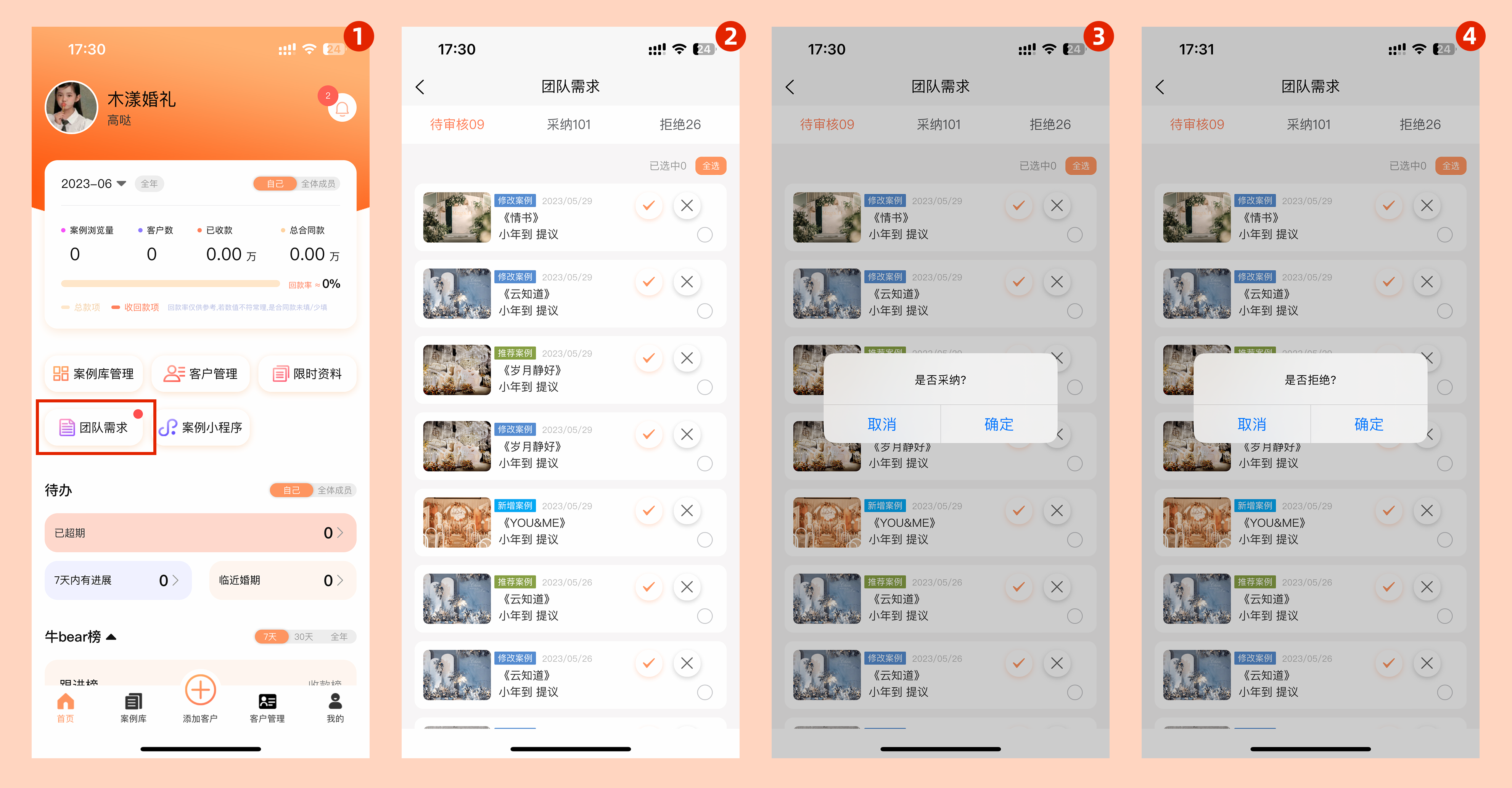
*普通成员修改案例,需要经过管理员在app“首页”的“团队需求”审核
手机app端:修改案例的路径
1:在案例库选中需要修改案例,进入案例预览
2:修改案例:进入后,点击下方“编辑”按钮进入编辑模式,调整需要修改的地方
3:修改完成后,点击提交即可
手机端修改案例操作流程
展示端云来(电脑端和iPad端):修改案例的路径
1:打开云来,找到要修改的案例点击
2:点击当前案例右下角“编辑”按钮进入编辑模式,调整需要修改的地方
3:修改完成后,确认上传即可
电脑端修改案例操作流程
iPad端修改案例操作流程
管理员审核路径
选择相应的需求卡片进入查看详情(员工提交修改案例需求时,详情也会对修改部分进行标注)
管理员可以通过或驳回修改案例请求
删除案例的方式
*普通成员删除案例,需要创始人或管理员在app首页-团队需求里进行审核,审核通过,方可展示。
手机app端删除案例
1:进入案例库点击案例
2: **单个案例:**点击需要删除的案例
多个案例:长按其中一个案例,可以多个选择需要删除的案例
3:点击最下方的,“删除”按钮,再次“确定”
手机端删除案例操作方式
展示端云来(电脑端和iPad端)删除案例
1: 单个案例:找到要删除的案例点击,点击当前案例右下角“编辑”按钮进入编辑模式,选择“删除”按钮的地方
**多个案例:**点击页面右下角“编辑”按钮,选择单个或多个案例,再点击页面右下角“删除”按钮
2:再次确认后,点击“确定”,即可删除
电脑端删除案例操作流程
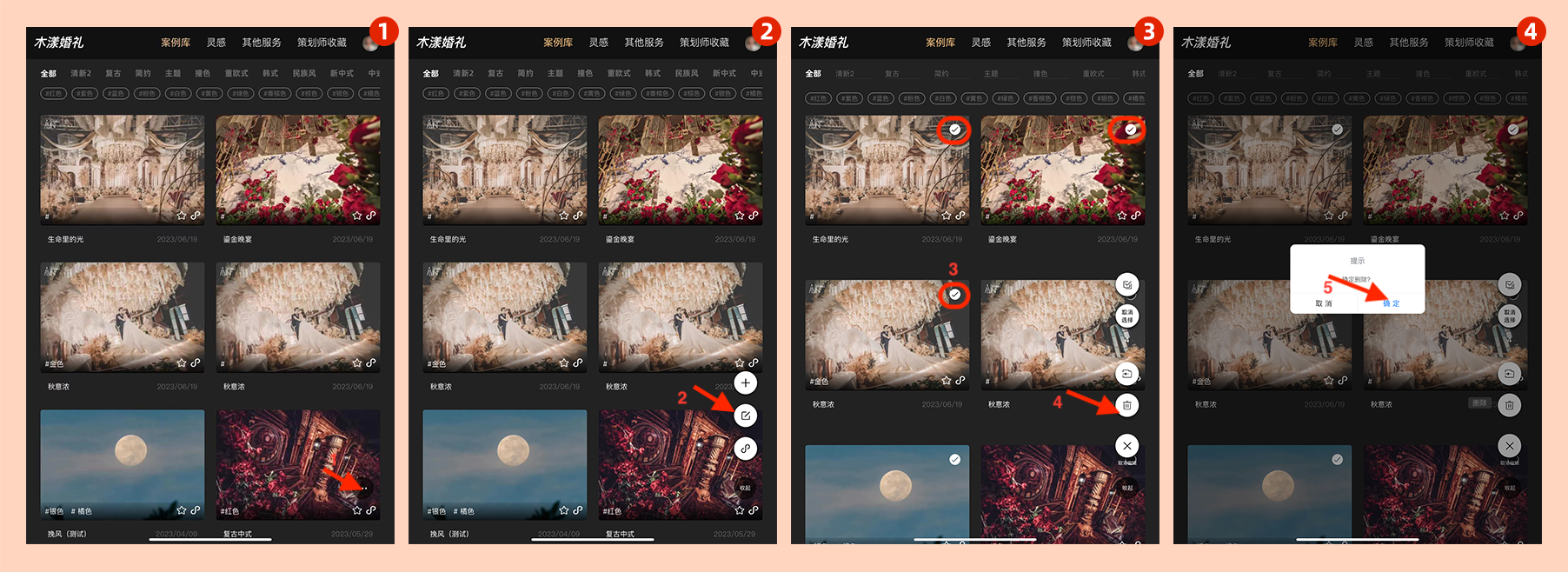
iPad端删除案例流程
移动案例
*普通成员移动案例,需要创始人或管理员 在首页-团队需求里进行审核,审核通过,方可展示。
移动案例规则
- “案例库”的案例可以移入我收藏,也可以移动案例库其他分类里。
- “灵感库”的案例可以移入案例库里。
- “我收藏”与“其他服务”的案例只有在相应库里的分类移动
手机app端:移动案例路径
1:进入案例库点击案例
2:**单个案例:**点击需要移动的案例
**多个案例:**长按其中一个案例,可以多个选择需要移动的案例
3:最下方的:点击功能键“移入”,选择要移动的位置提交
手机端移动案例路径1
手机端移动案例路径2
展示端云来(电脑端和iPad端):移动案例路径
1:单个案例:找到要删除的案例点击,点击当前案例右下角“编辑”按钮进入编辑模式,选择“移入”按钮的地方
2:多个案例:点击页面右下角“编辑”按钮,选择单个或多个案例,再点击页面右下角“移入”按钮
3:点击“确定”后,即可删除
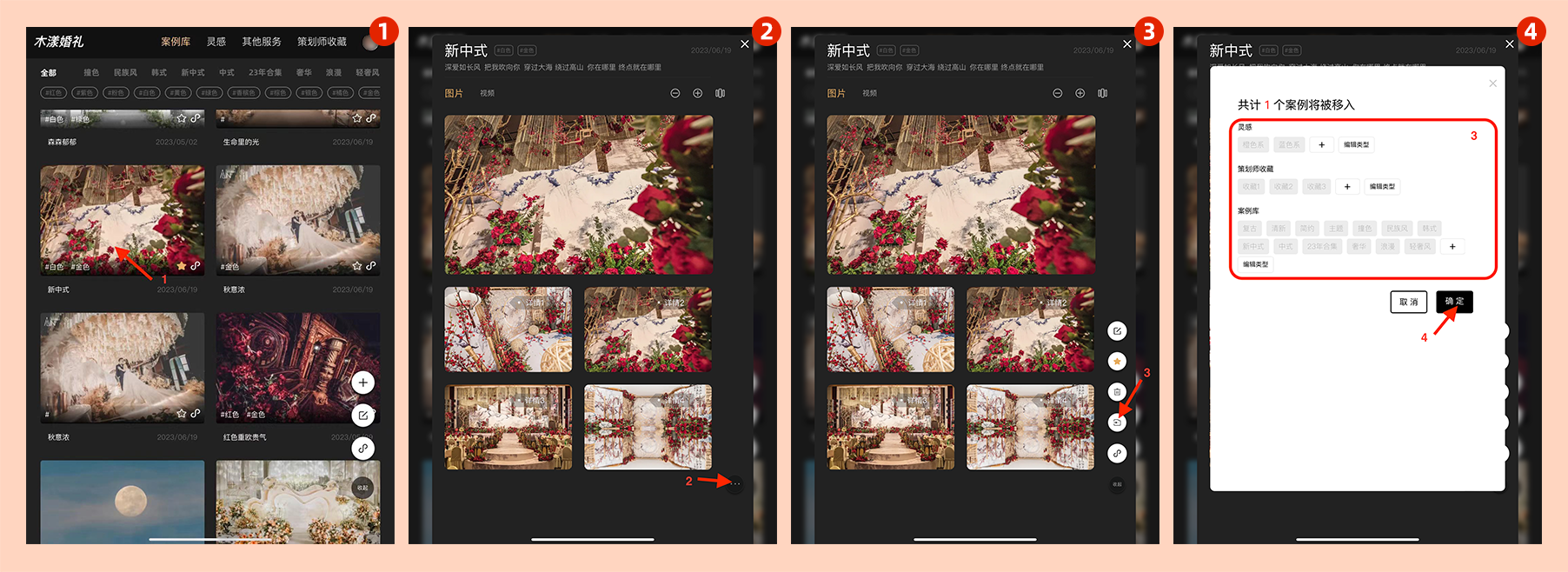
iPad端移动案例路径1
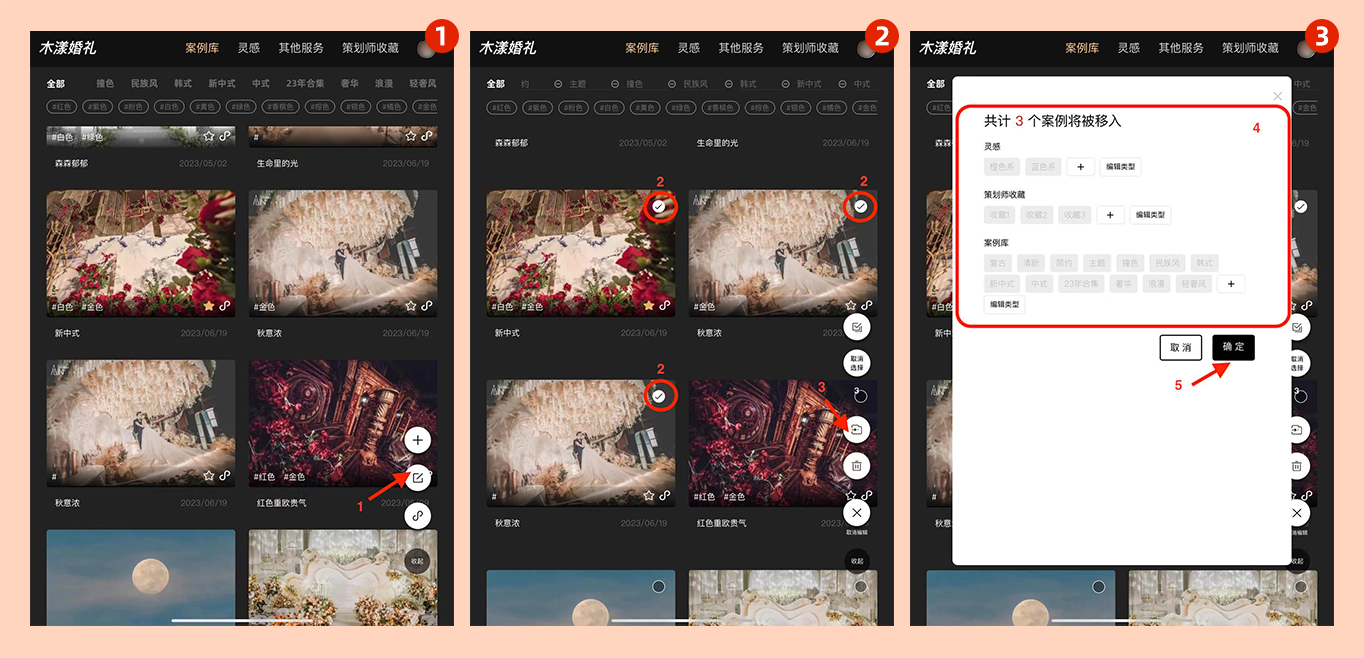
iPad移动案例路径2
电脑端移动案例路径1
电脑端移动案例路径2
方案标签:分类与属性
方案标签规则
- 可以自定义
- 管理员拥有添加,删除,修改方案分类与属性标签
- 成员对方案分类与属性标签进行操作,需要管理员在app首页-团队需求内审核
调整方案分类的3种方式
1:添加案例里可以直接新增,修改,删除分类
2:手机app-案例库左上角编辑按钮
新增:输入名称后确认
删除:点击需要删除的分类 右上角叉号删除分类
修改:点击需要修改的分类输入新分类名称 点击确认
3:展示端云来(电脑端和iPad端)页面右边的编辑按钮-点击最上方分类导航栏
新增:输入名称后确认
删除:可以直接需要删除的分类 右上角小叉号 删除分类确认
修改:直接点击需要修改的分类输入新分类名称
电脑端调整方案分类的流程
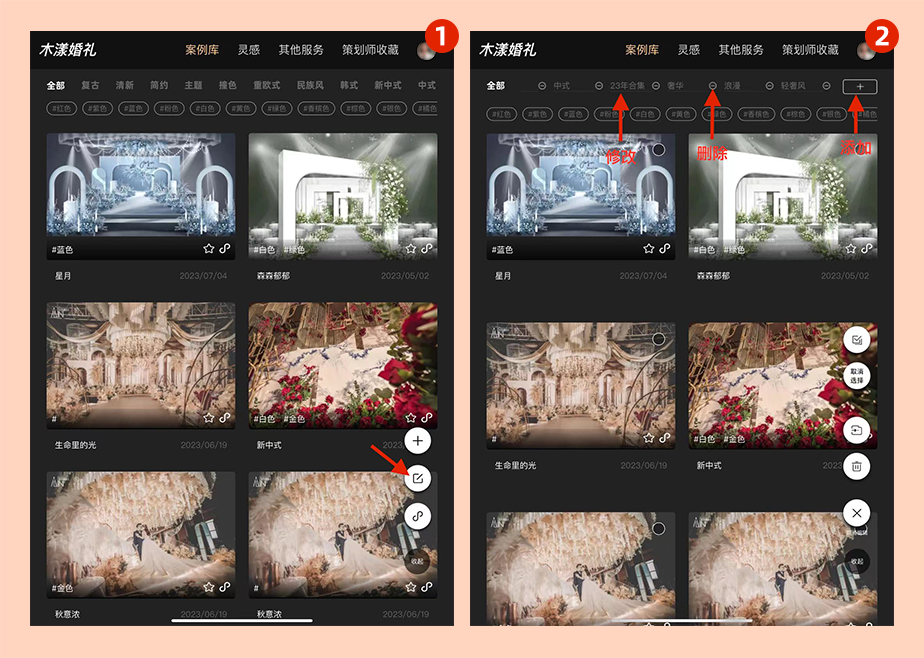
iPad端调整方案分类的流程
属性标签
可以自定义,属性标签是跨分类的
比如方案A在户外分类,方案B在小清新分类。然后都可以设置为同一个“属性”,比如白绿色。那么当客户在浏览案例时,就能在“白绿色”里同时看到A和B
调整属性标签的方式
1:添加案例里可以直接新增,修改,删除属性
调整属性标签的路径
2:点开手机app-我的-公司设置-属性标签管理
调整属性标签的路径2
如何分享案例给客户?
直接在案例库选中案例,通过微信分享给客户,客户在微信授权查看案例后即可向商家返回查看数据和客户真实联系方式
分享案例的两种方法
一 分享案例
点击系统首页-案例小程序按钮后进入案例小程序
选择相应案例,点击下方“分享”按钮
可直接分享,或生成海报进行分享
二 分享案例
案例库选中单个或多个案例后
点击右下角分享,也可直接分享,或生成海报进行分享。
客户浏览后-案例访客
当客户点击案例查看报价后,系统获取到客户信息,推送到我们 (查看方式:手机app-客户管理—最上方切换“案例访客”)
管理员可在客户管理案例访客对访客进行操作分配员工,黑名单,自己跟或忽略
相关问题: