客户详情页面
客户详情页面
手机app端:客户卡片-客户详情页面功能使用介绍
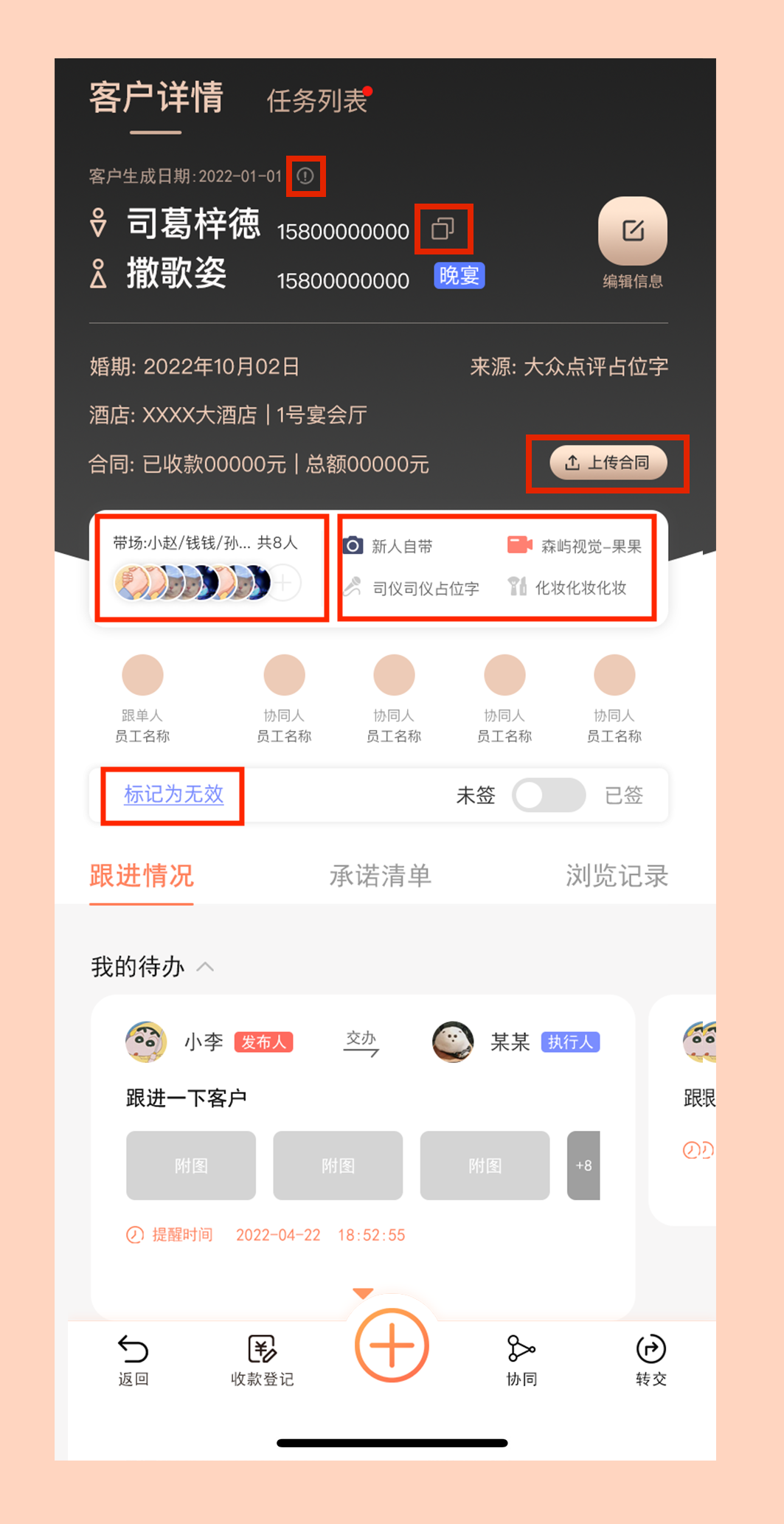
客户信息详情
- 客户生成日期后面的“!”
管理员能够看到员工对客户的浏览记录
- 新郎电话后的“复制键”
可以快速复制客户信息
- 客户姓名
新郎/新娘需完整显示6个中文字
(案例访客分配为客户时,默认显示案例访客中的昵称,并显示在新郎位置)
- 上传合同
可以上传所有的定金合同 正式合同以及补充协议等等
- 带场人
点击后进入带场人员安排页面,可以在此将某个团队成员,设置成为带场人
- 四大模块
对应四个基本岗位“主持人”、“化妆”、“摄像”、“摄影”
- 标记为无效
设置客户为无效
标记客户无效操作范围:
管理员:可操作
成员:该客户的跟进人或协同人可操作
客户信息详情操作
客户详情-底部菜单栏功能
- 收款登记
与客户的每笔交易都需记录 (与进度条中的签单是互通的:每个客户首次点击签单必出现收款 首次收款后签单状态自动跳转)
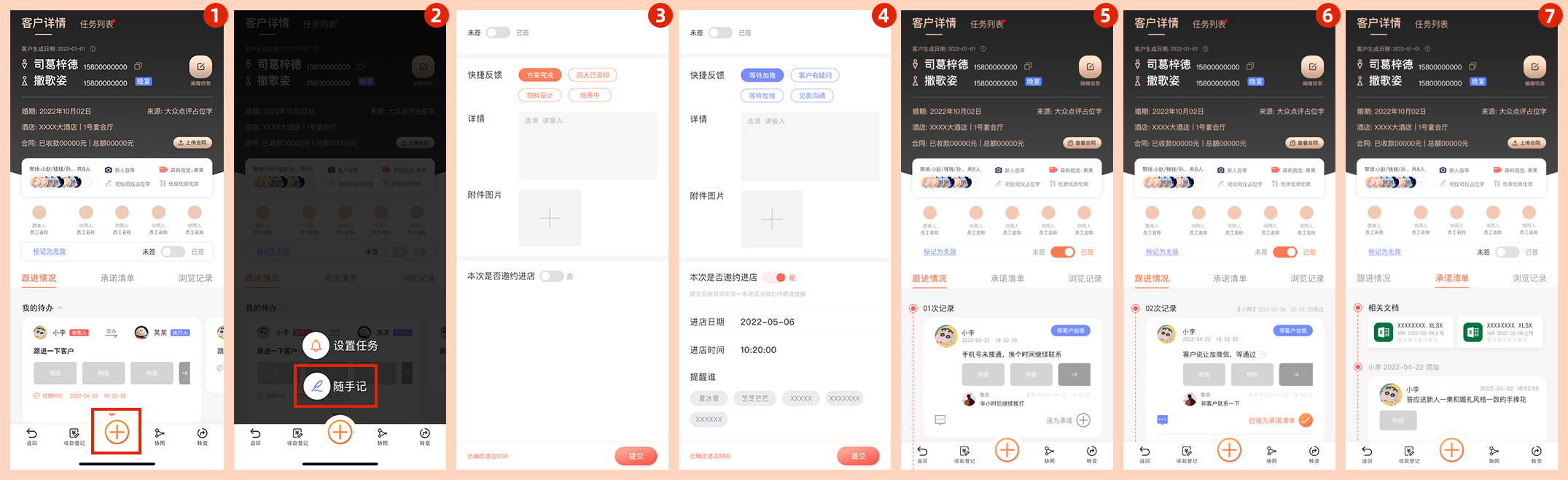
- 橙色“加号”:设置任务 随手记
设置任务
点击进入客户资料卡片,即可设定跟进提醒事项,及提醒日期。到时系统会以“公众号模板消息、微信服务通知(仅自己对自己设定时使用)”提醒跟进客户
随手记
跟单人可以在每次跟进客户之后,把最新的跟进情况记录到系统,生成跟进记录
像是咱们重要的内容或承诺都可在跟进记录的记录设为承诺,在承诺清单只即可看到添加的承诺,备忘被查
- 协同功能
可以邀请团队内其他成员,共同处理客户,协同人将能看到该客户历史跟进记录,保证工作顺畅。
协同功能使用场景:
销售签单后,进入后续方案设计阶段,可以将策划师拉入协同。
策划师可看到全部历史跟进记录,并且可以对其设置工作任务。策划师收到工作任务后,即可按任务提醒完成工作并反馈任务结果。
- 成员互相留言/评论
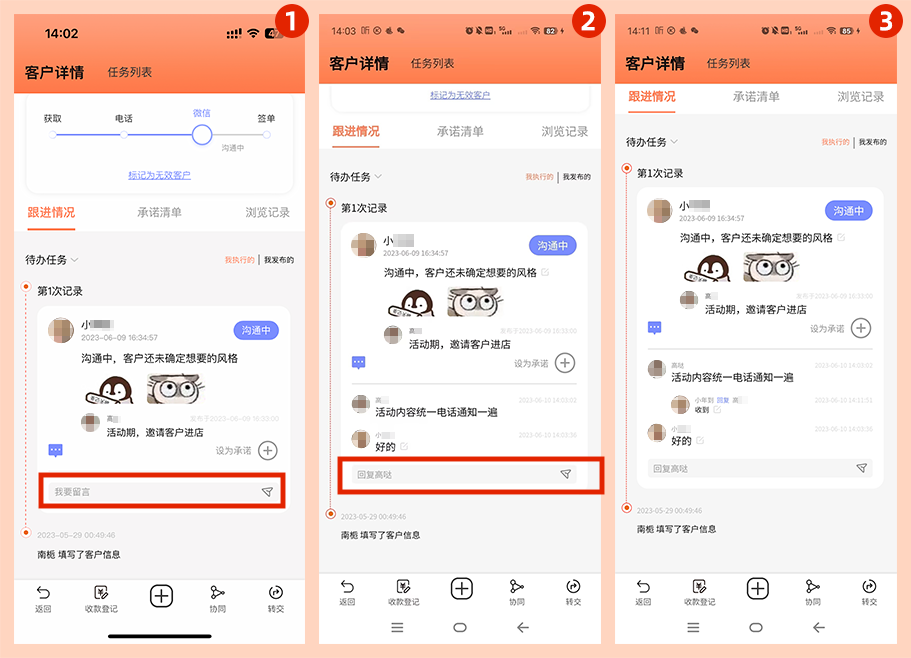
成员可以在此对已经产生的客户跟进备注和留言。考虑到企业客户信息安全的需要,所有的记录都可以被编辑,但是不能被删除。且被二次编辑后会留下时间戳。
客户管理-跟进岗位
跟进人>协同人>带场人
跟进客户权限优先级
管理员:即便不是该客户的跟进、协同、带场人,也依然可以进行全部操作。
跟进客户岗位权限优先级
跟进人>协同人>带场人
跟进客户岗位规则说明
跟进人
- 首次录入人自动为跟进人
- 被分配/转交人,为跟进人
- 管理员可以通过分配/转交,改变跟进人
- 成员为跟进人时,可以通过“转交”让别人成为跟进人
- 只能为1人
- 不可与协同人为同一人
协同人
- 协同人可以添加多人
- 可以自己退出协同
- 协同人,跟进人,管理员都可以添加团队其他成员为协同人
- 当协同人较多时,客户详情内可以滑动查看(跟单人锁死,仅协同人可以滑动)
- 不可进行“转交”操作,操作时提示:“协同人不能转交客户”
- 不可与跟进人为同一人
带场人
- 带场人禁止操作(管理员除外):转交/分配客户,添加协同人
- 可以和跟进人/协同人为同一人
- 可以添加/取消其他带场人
客户跟进-协同人
可以邀请团队内其他成员,共同处理客户,协同人将能看到该客户历史跟进记录,保证工作顺畅。
跟进客户-协同人规则权限
管理员:可以对所有客户进行协同操作
成员:只能对自己跟进的客户进行协同
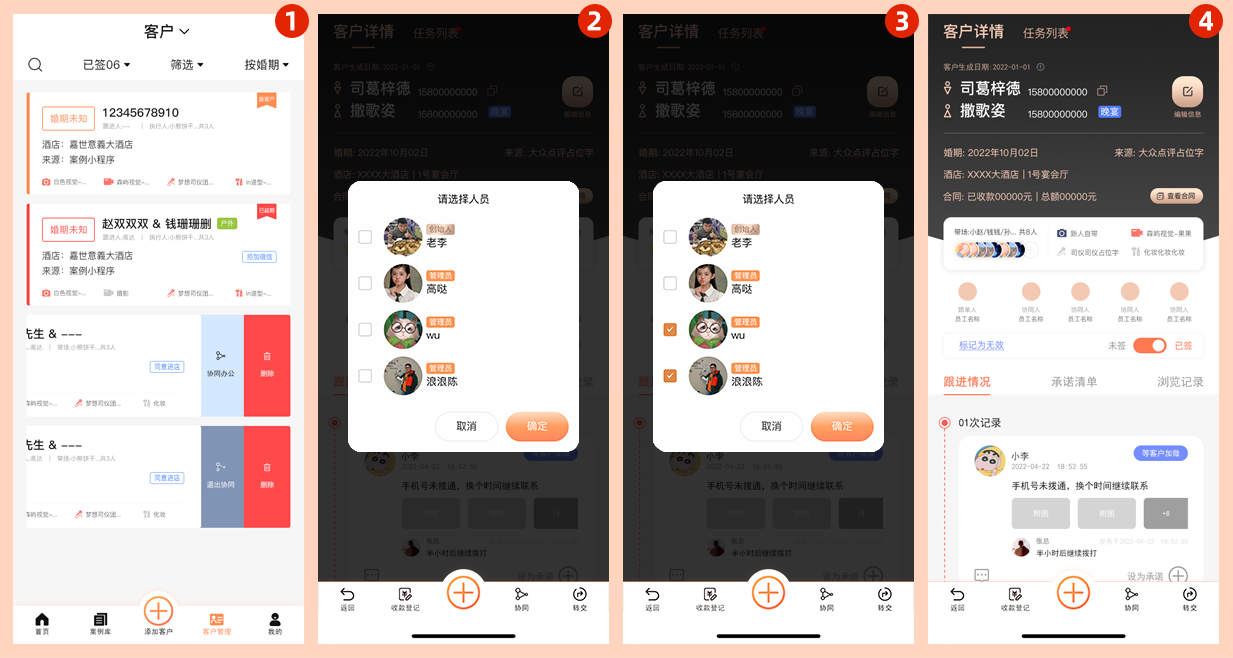
设置协同人的3种方法
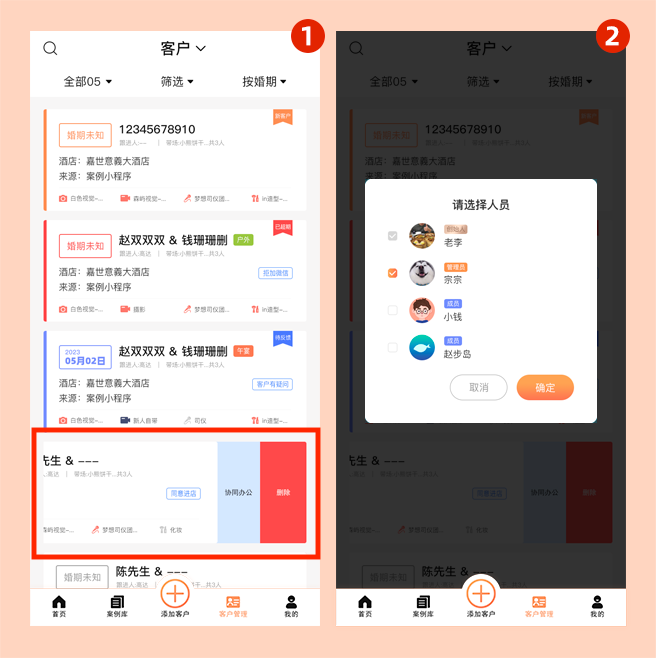
1:客户管理-客户卡片右滑动-协同办公-勾选协同小伙伴-确定
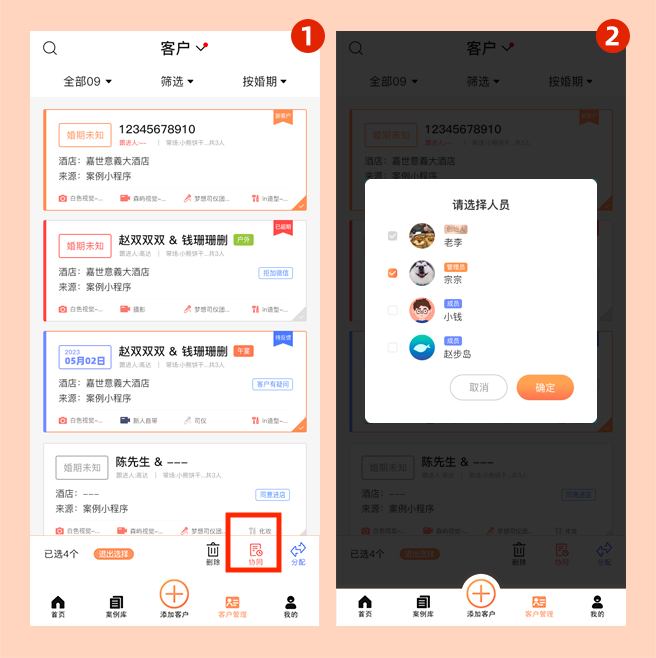
2:客户管理-客户卡片长按-协同办公-勾选协同小伙伴-确定
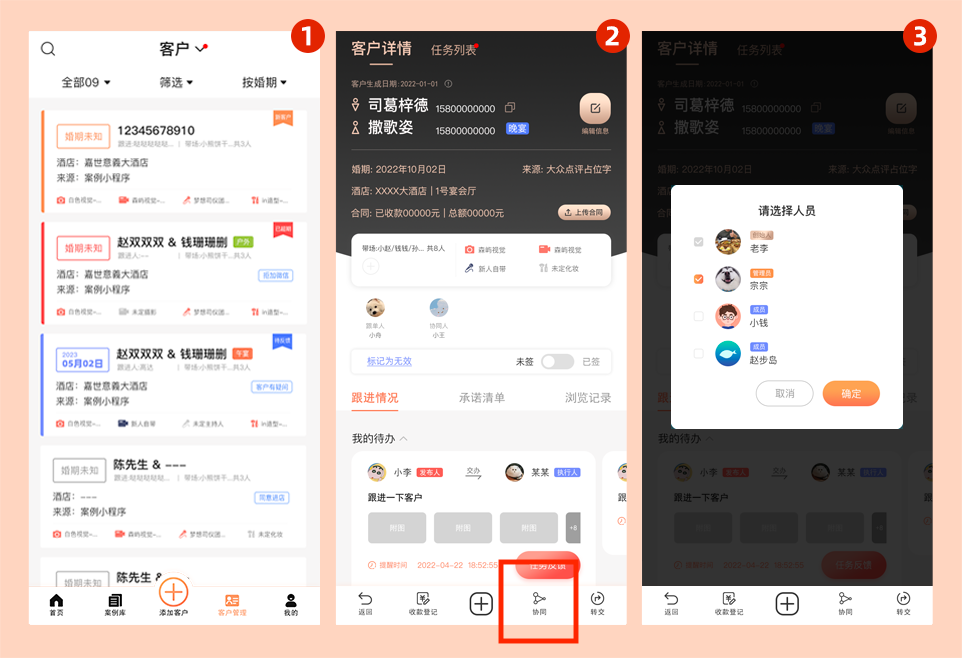
3:客户管理-客户详情-协同-勾选协同小伙伴-确定
设置协同的操作流程1
设置协同的操作流程2
设置协同的操作流程3
客户跟进-带场人
带场分配功能,婚礼执行带场分配
添加带场人操作
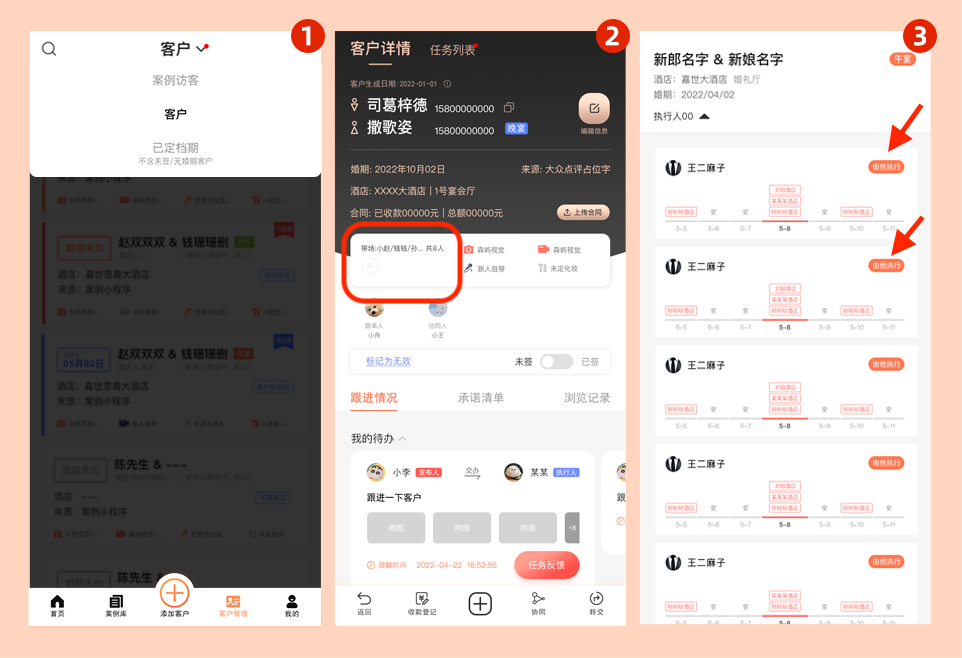
客户详情页里点击后进入带场人员安排页面,可以将某个团队成员,设置成为带场人
客户管理-客户详情-带场-选择小伙伴“由他执行”
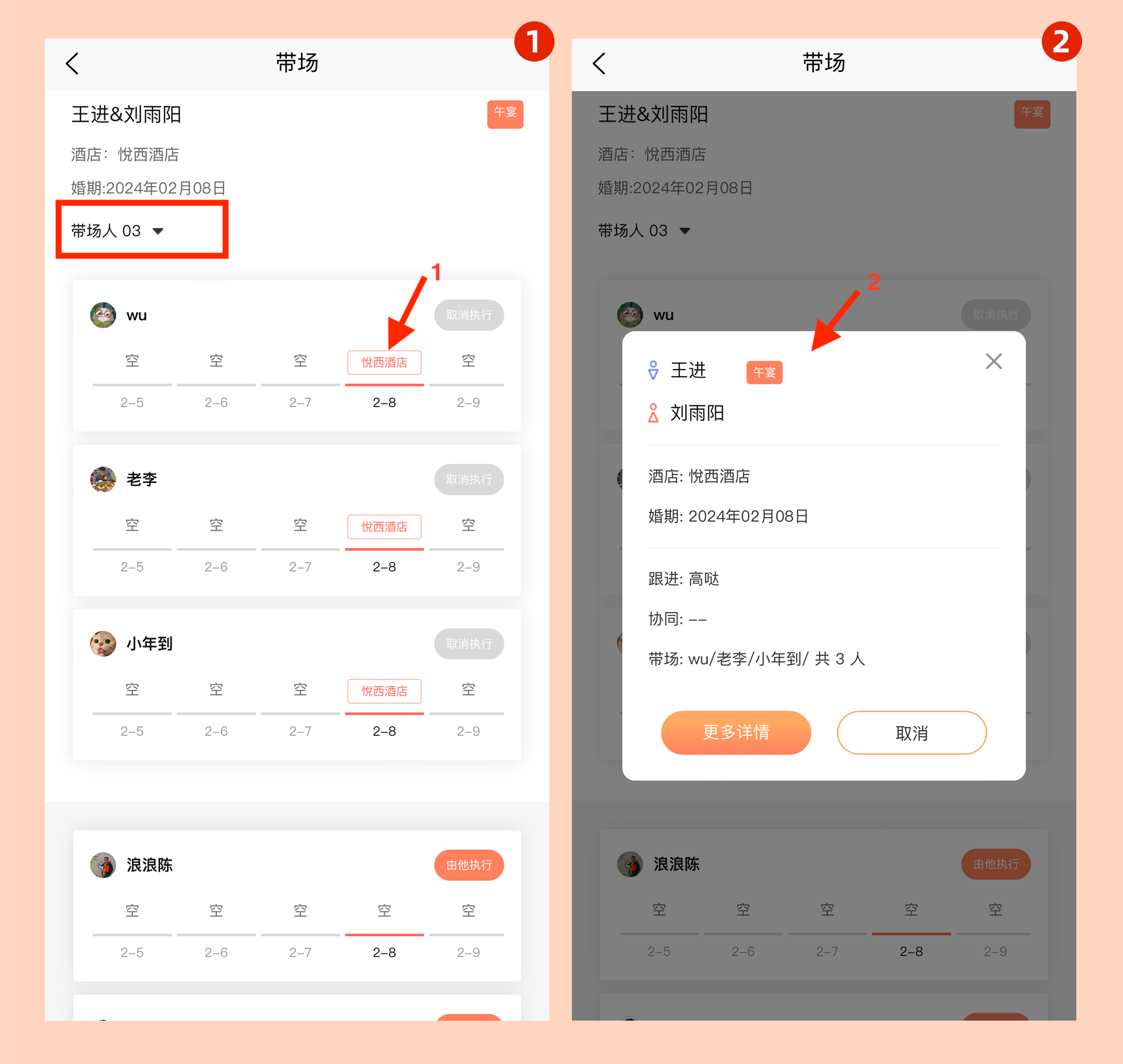
带场人详情页:
- 当前客户婚期为基准,会显示前3天,当天,后3天被分配为带场人的酒店标签
- 点击标签,会显示弹窗,显示相应的客户婚期,姓名,酒店,跟进人,协同人,带场人信息。点击弹窗中的“查看详情”,会跳转到该客户详情页面。(普通员工没有该客户权限,会被提示“您未参与服务该客户”)
- 带场人可以同一天被分配带场多个客户
- 可以左右滑动
合同金额隐藏
带场人将无法看到收款和合同金额(该功能仅对带场人生效)
合同金额隐藏操作路径:
手机app我的-公司设置-开启对带场人隐藏金额
随手记
跟单人可以在每次跟进客户之后,把最新的跟进情况记录到系统,生成跟进记录。
重要的内容或承诺都可在跟进记录的记录设为承诺,在承诺清单只即可看到添加的承诺,备忘被查
随手记使用操作
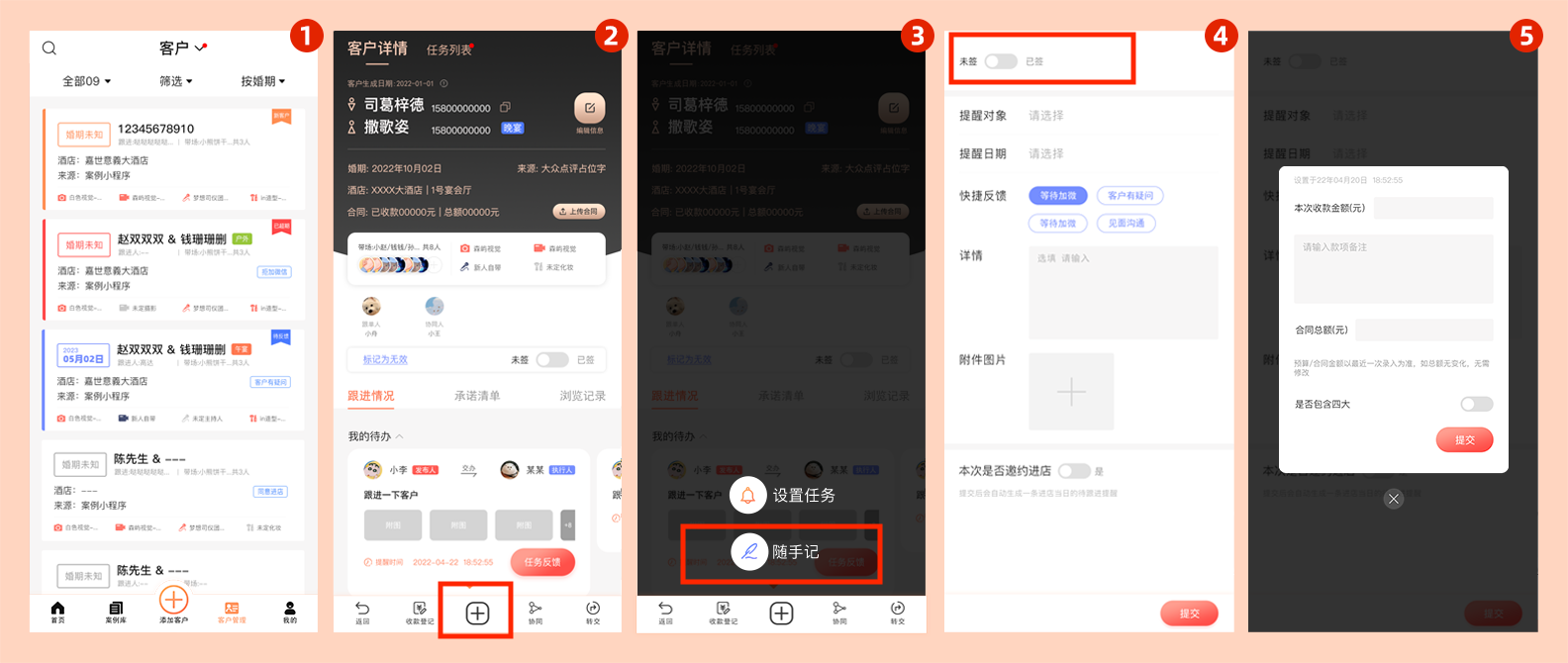
手机app云来-客户管理—客户卡片—底部菜单栏加号—随手记
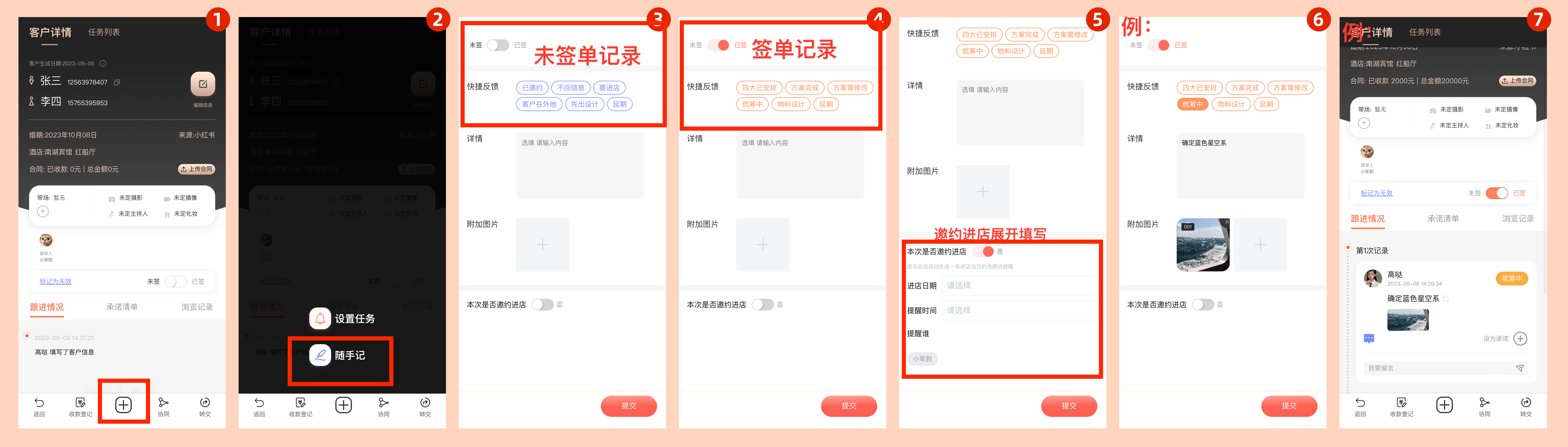
随手记介绍:
方便的记录一些在客户服务中答应的事项
- 快捷反馈
选择一个合适的状态,提交后选中状态会展示在跟进记录的右上角
- 附件
可以上传图片或直接拍摄
- 邀约进店按钮
“客户约定X月X日进店,做好接待工作”的工作任务提醒相关人员
- 使用“设为承诺”按钮
将记录的事项设为承诺清单,备查
设置任务
点击进入客户资料卡片,即可设定跟进提醒事项,及提醒日期。到时系统会以“公众号模板消息、微信服务通知(仅自己对自己设定时使用)”提醒跟进客户。
设置任务使用操作
手机app云来-客户管理—客户卡片—底部菜单栏加号—设置任务
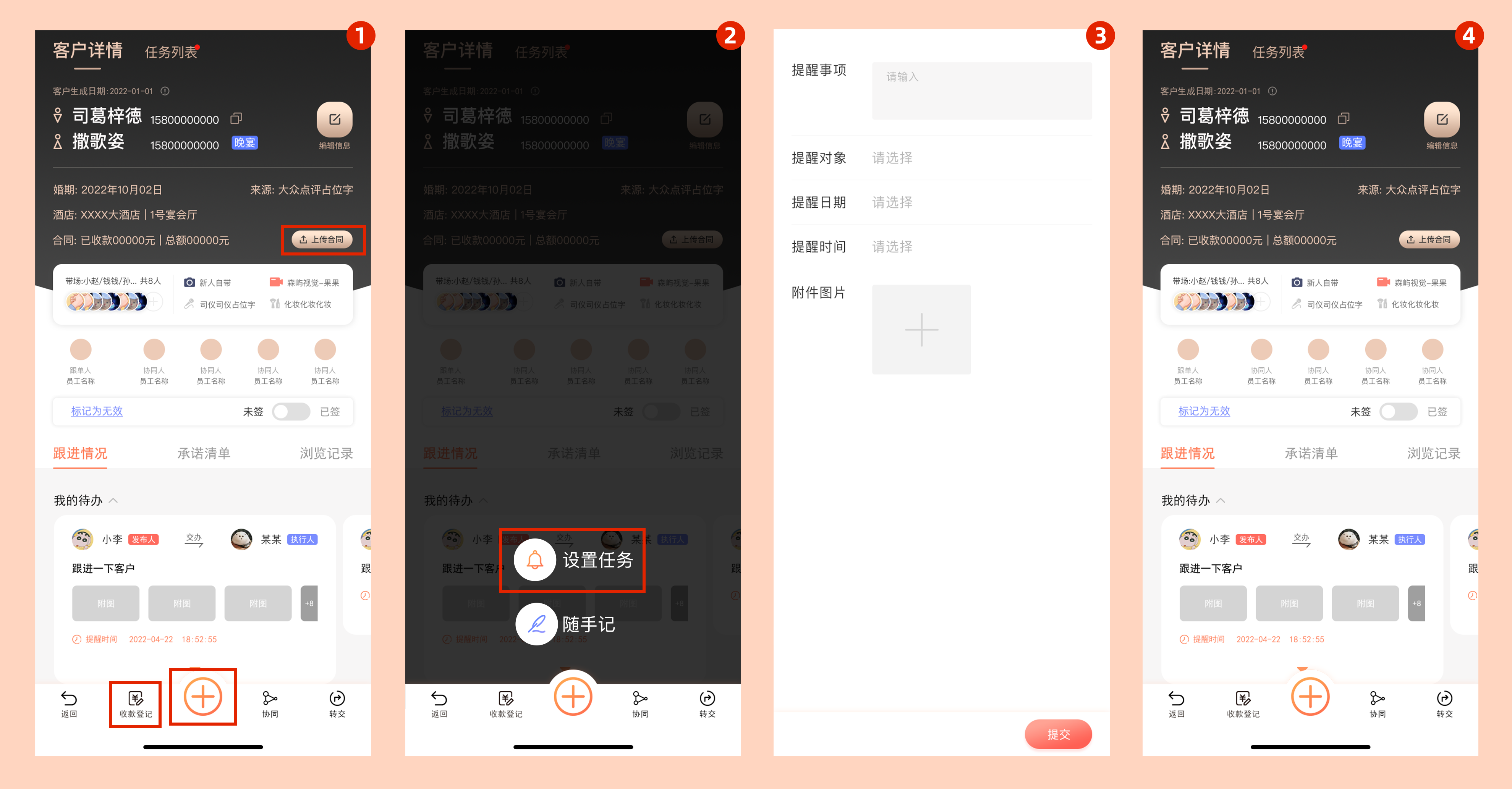
任务反馈使用操作
手机app云来-客户管理—客户卡片-最上方切换“任务列表”进行反馈
设置任务规则权限
1:输入任务内容,指定待办人以及提醒日期及时间 设置完成后,系统会提示待办的小伙伴
2:待办人完成后 在跟进情况—待办任务中进行任务反馈 结果反馈后自动生成跟进记录
(ps:待办人需在设定的时间内,回复任务完成情况,系统会提示任务下达人,如果超期未回复,系统会有任务超期提醒)
相关链接:
承诺清单的使用
答应客户的重要事项一键添加为承诺清单,方便快速查询
承诺清单功能逻辑:
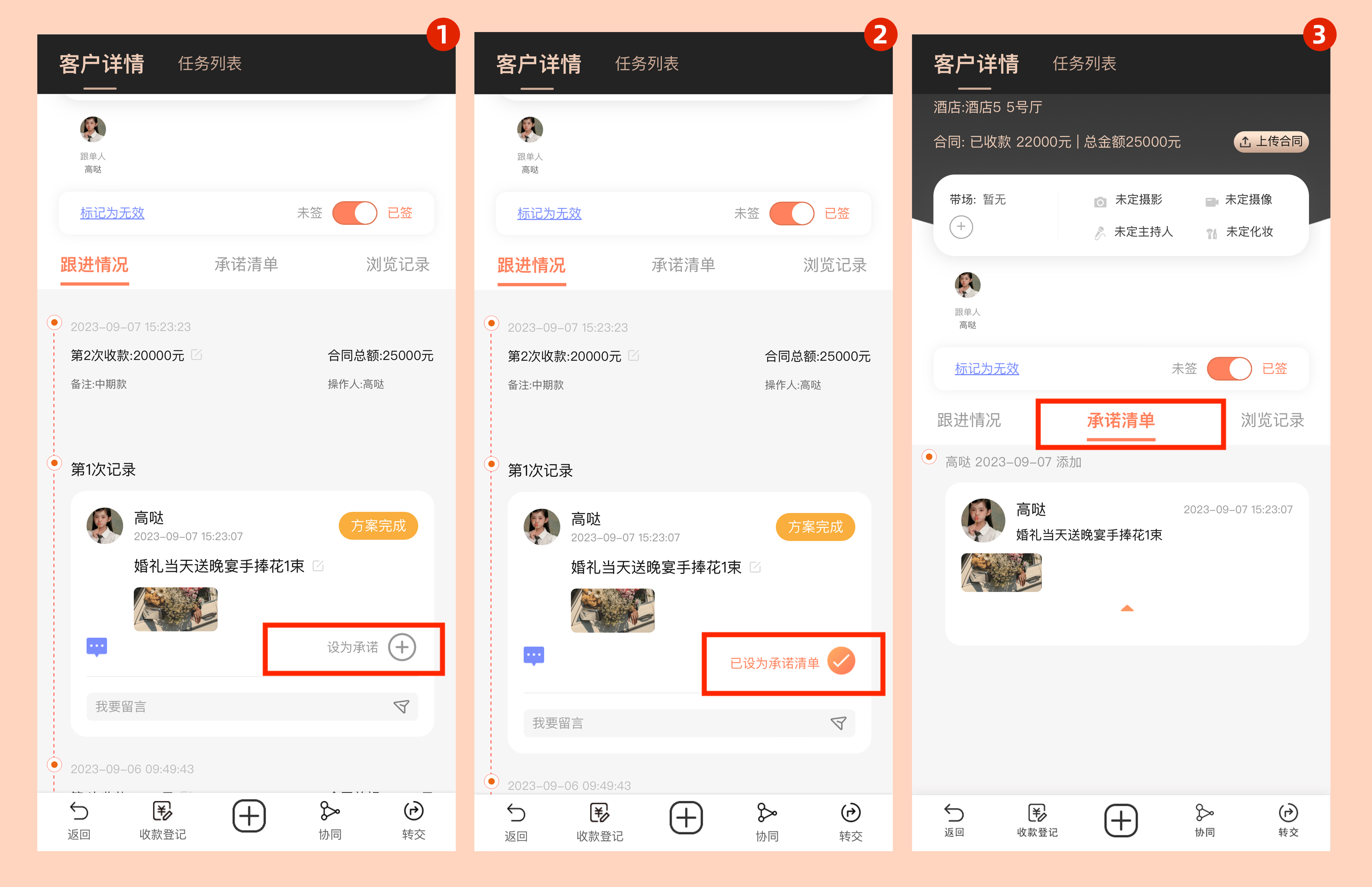
承诺清单无法单独创建,只能从已有的跟进记录中单独设置。
设置承诺的操作方式
第一步:
对客户进行跟进,产生跟进记录(随手记/任务反馈)
第二步:
点击到客户跟进记录,点击“设为承诺”
第三步:
在承诺清单,会显示设置承诺的账户昵称和操作日期以及承诺内容
相关链接:
客户跟进-成员互相留言/评论
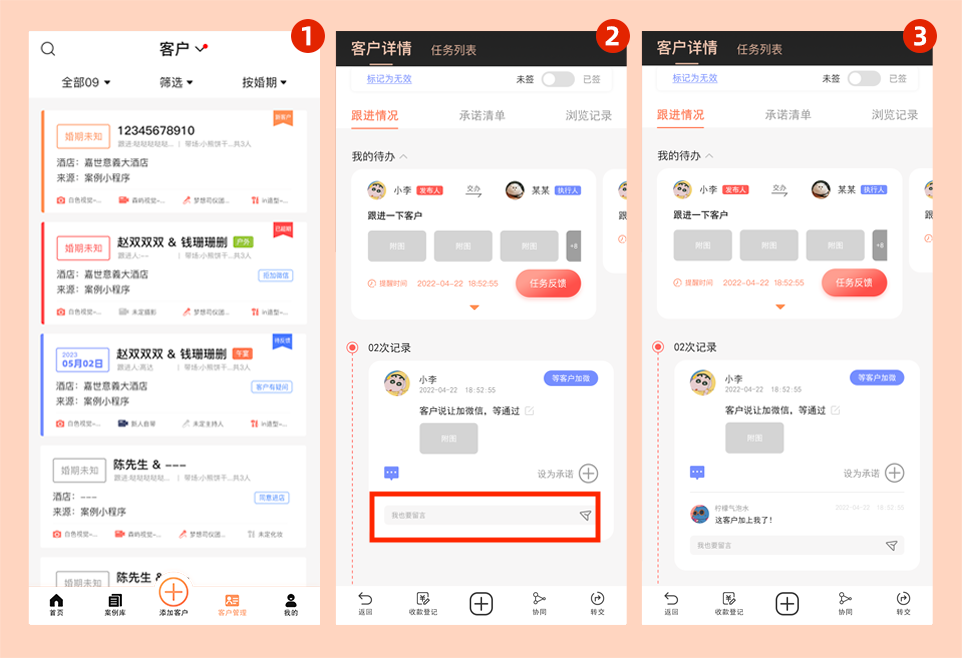
成员可以在此对已经产生的客户跟进备注和留言。
考虑到企业客户信息安全的需要,所有的记录都可以被编辑,但是不能被删除。且被二次编辑后会留下时间戳。
客户跟进内容评论
- 可以互相回复评论人
- 自己可以对自己的评论内容修改
客户跟进-成员留言路径
手机app-客户管理-客户详情-跟进情况的记录-我要留言
跟进客户记录
任务反馈,随手记以及电脑端填写的客户信息和客户需求进行操作,都会生成一条跟进记录。跟进记录不可被删除。
排序规则
倒序,最近的在最前
跟进内容编辑
- 谁生成的谁编辑原则
- 编辑后,卡片右上角记录编辑人及时间戳
跟进记录卡片
录入信息
记录谁录入的客户
签单信息
记录谁签了客户
收款信息
- 管理员可以编辑成员只能对自己生成的收款记录编辑,但不能删除该记录
分配/转交信息
客户信息编辑
上传合同信息
记录谁上传合同图片
四大信息
四大设置的具体信息以及操作人
收款登记
与“已签”按钮关联
点击“已签”按钮时,自动打开收款登记弹窗
收款提交后
未签客户,客户状态自动为“已签”,且自动生成一条已签记录。
且在“跟进情况”中会生成一条收款记录。
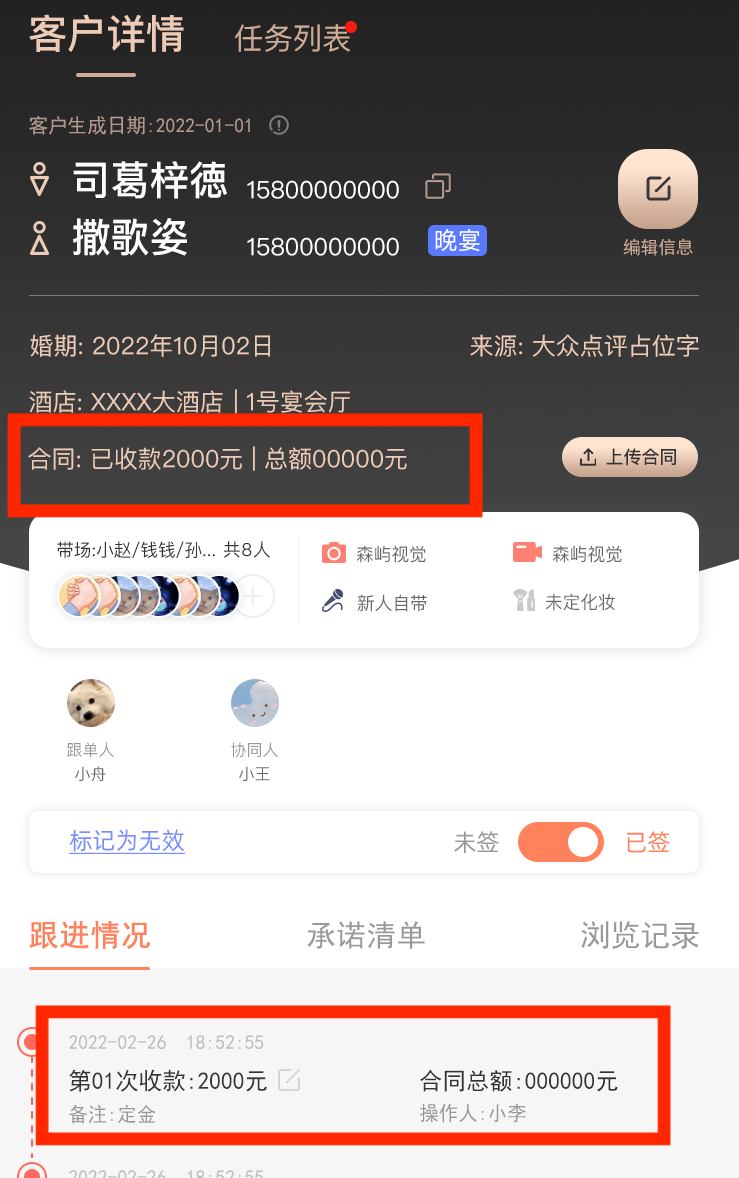
本次收款金额
该金额累加计入“已收款”中,且同时累加计入首页数据表,已收款总数中。
备注
填写后生成备注信息,会显示在收款记录中。
预算/合同总额
- 合同总额会显示在“客户信息-合同-总额”中,并被统计首页数据表
- 若之前有历史金额,则自动填入上一次金额,可以修改金额
- 多次输入不同合同总额,数值不累加,以最新输入为准
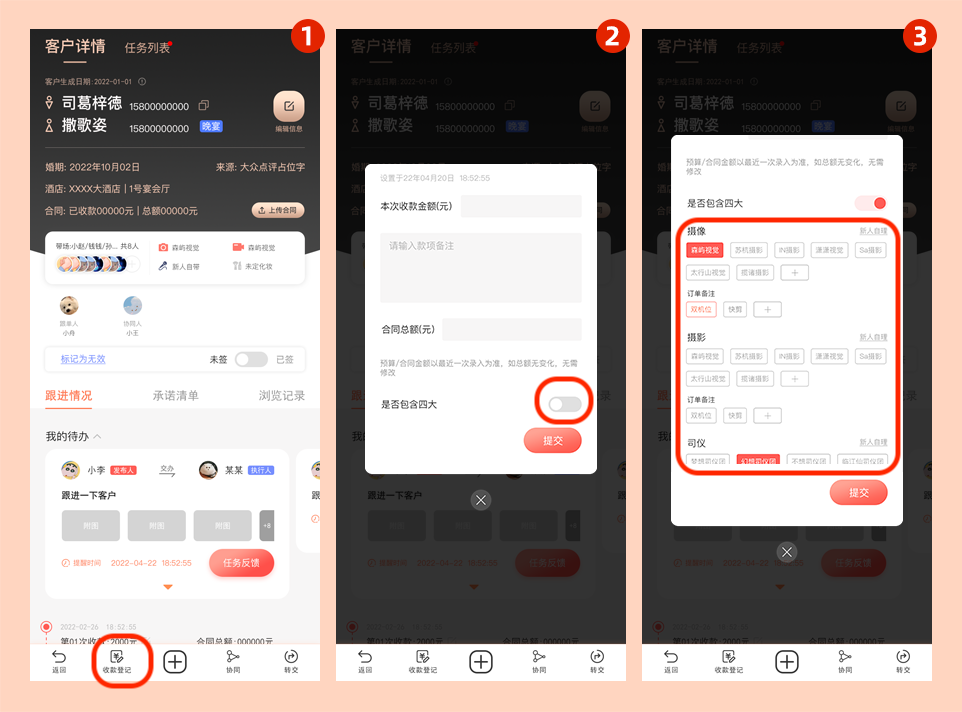
是否包含四大(默认关闭)
打开后:显示团队设置的四大标签,标签规则遵从四大编辑页规则
相关问题:
收款登记-使用方式
与客户的每笔交易都需记录 (与“已签”是互通的:每个客户首次点击签单必出现收款 首次收款后签单状态自动跳转)
客户收款登记的记录路径
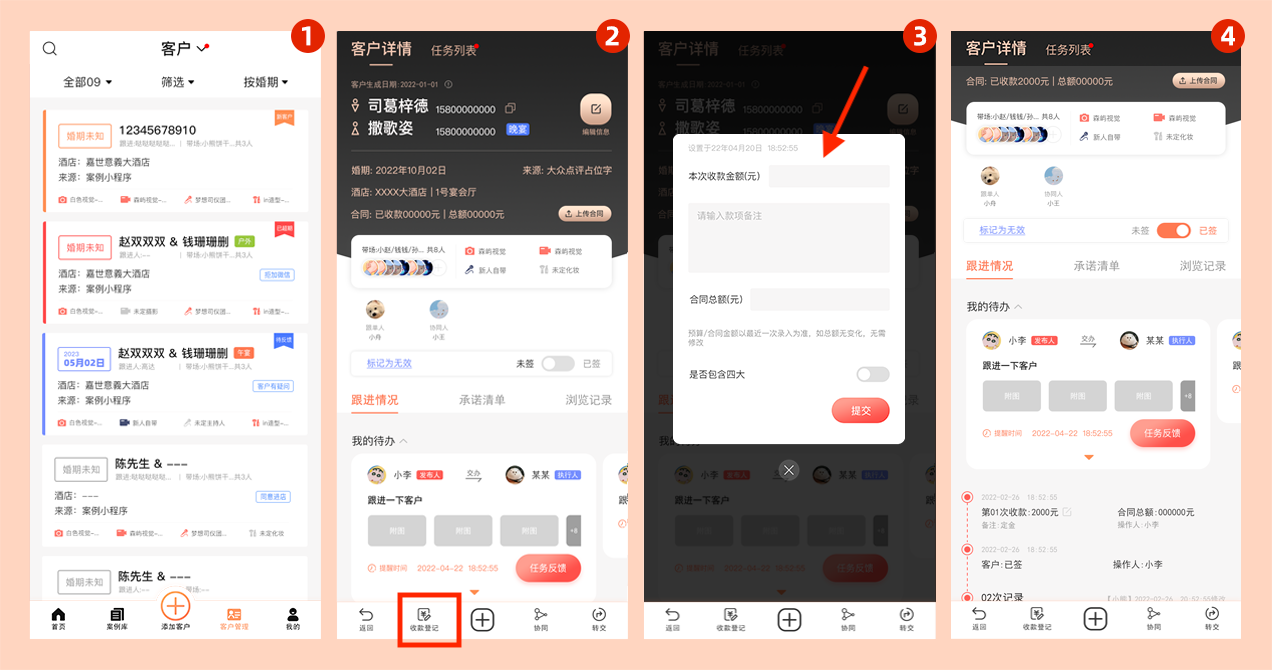
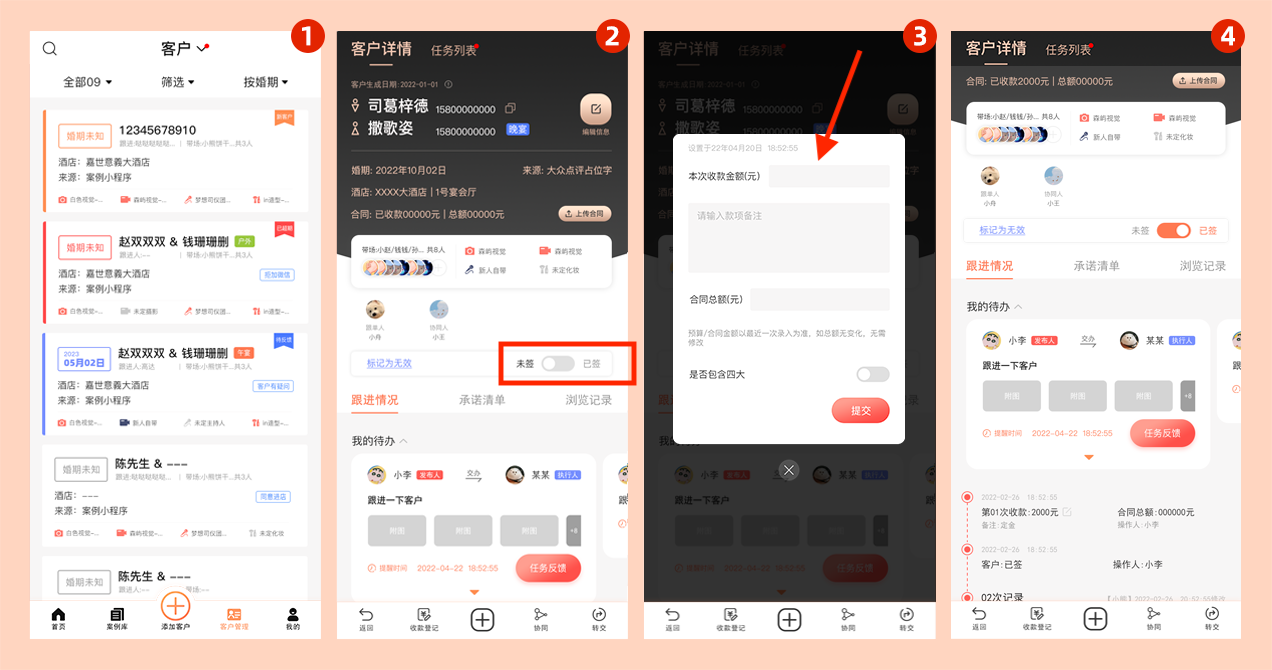
手机app端的3种收款方式
1:客户管理-客户详情-底部菜单栏“收款登记”-填写收款记录
2:客户管理-客户详情-“已签”按钮-填写收款记录
3:客户管理-客户详情-底部菜单栏“+”:随手记-“已签”时-填写收款记录
展示端云来(电脑端):收款方式
点击页面右侧“客户”-搜索客户/添加客户-记录客户本次有收款
修改收款金额方式
路径:手机云来app 客户管理-客户详情-跟进情况-收款信息旁边的操作键
收款展示
已收款
客户历次收款登记的总额
已收款点击操作
已收款金额可以被点击,点击后下方跟进记录会只展示历史收款记录,再次点击后恢复展示全部跟进记录。
合同总额
以最近一次收款登记时,输入的合同总额为准
上传合同
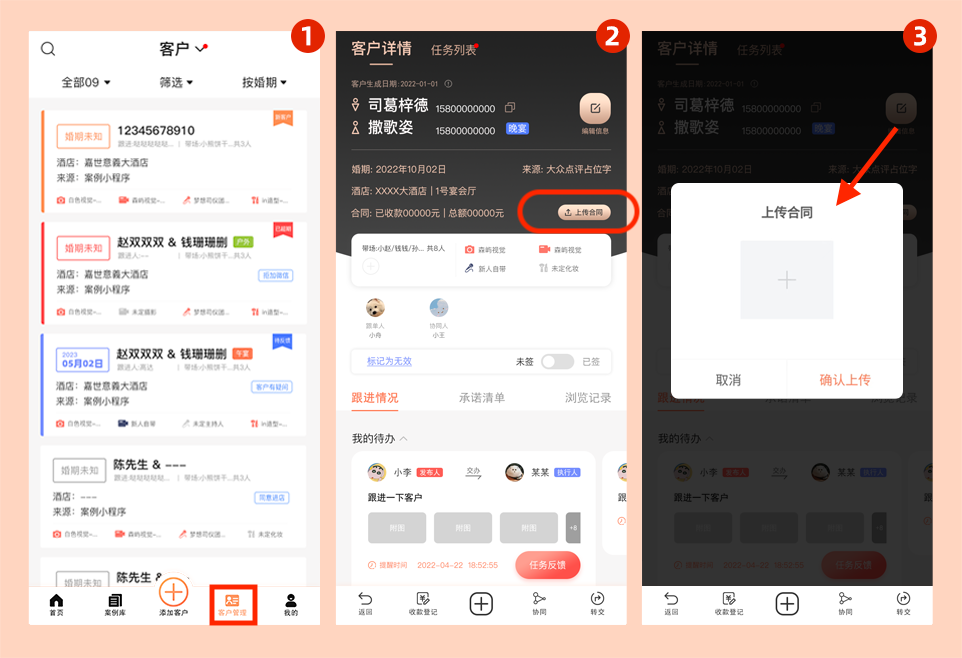
可以上传所有的定金合同 正式合同以及补充协议等等
上传/查看合同
当没有上传合同时,显示“上传合同”按钮
当有合同时,显示“查看合同”按钮
上传合同路径:
手机app上传合同:
客户管理-客户详情-上传合同
四大模块
四大分配功能,安排清晰明了:对应四个岗位“主持人”、“化妆”、“摄像”、“摄影”
*此功能和案例库中的“其他服务”库-四大资料完全独立,需要单独设置
四大分配显示颜色区分
操作后,客户列表卡片会图标才会有色彩
橙色:已安排
黑青色:新人自理
灰色:未安排
四大信息弹窗
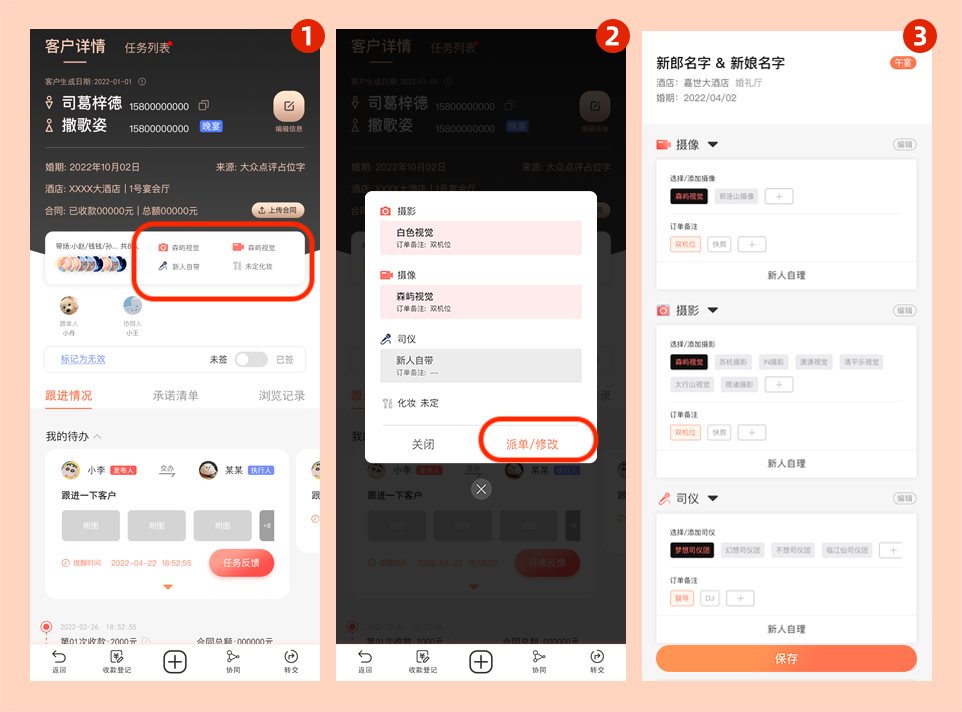
客户管理-客户详情-“四大模块”点击,弹窗显示完整的四大信息
四大编辑页面
每个岗位都包含两套-标签页,两套标签为父子级
新人自理
点击后,当前四大所有标签不可选,详情页和客户列表页对应岗位按钮会显示“新人自理”
也可以随时取消“新人自理”状态
相关链接:
客户四大-排单方式
第一种:
客户卡片点击四大模块-跳转派单页面
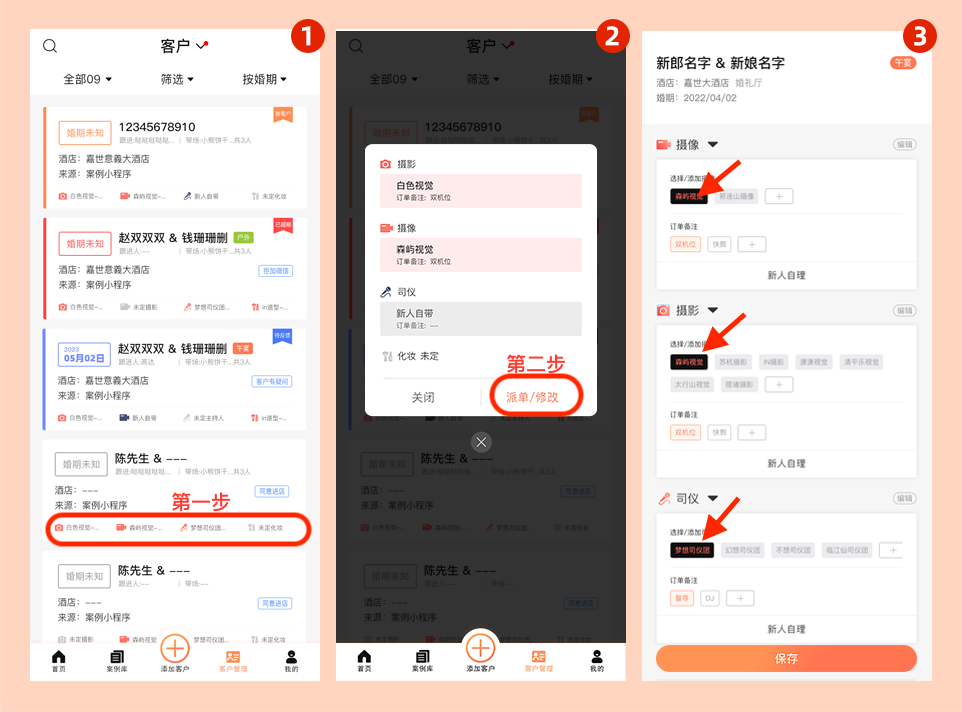
第二种 :
客户详情点击四大模块-跳转到派单页面
第三种:
客户详情收款-登记收款-添加四大
相关问题:
四大标签
四大岗位都包含两套标签页,两套标签为父子级
父级|名称标签
创建该标签并选中后,显示在客户详情页和客户列表卡片中。
- 不允许多选
- 最大2行展示,可以左右滑动找更多标签
- 标签可以新建(全员),编辑/删除(仅管理员)
子级|备注标签
创建并选中标签后,在“四大信息弹窗”中和电脑端的客户管理展示
- 允许多选
- 必须选中父级标签,才能点亮对应的子级标签
- 最大2行展示,可以左右滑动找更多标签
- 标签可以新建(全员),编辑/删除(仅管理员)
相关链接:
四大标签编辑方式
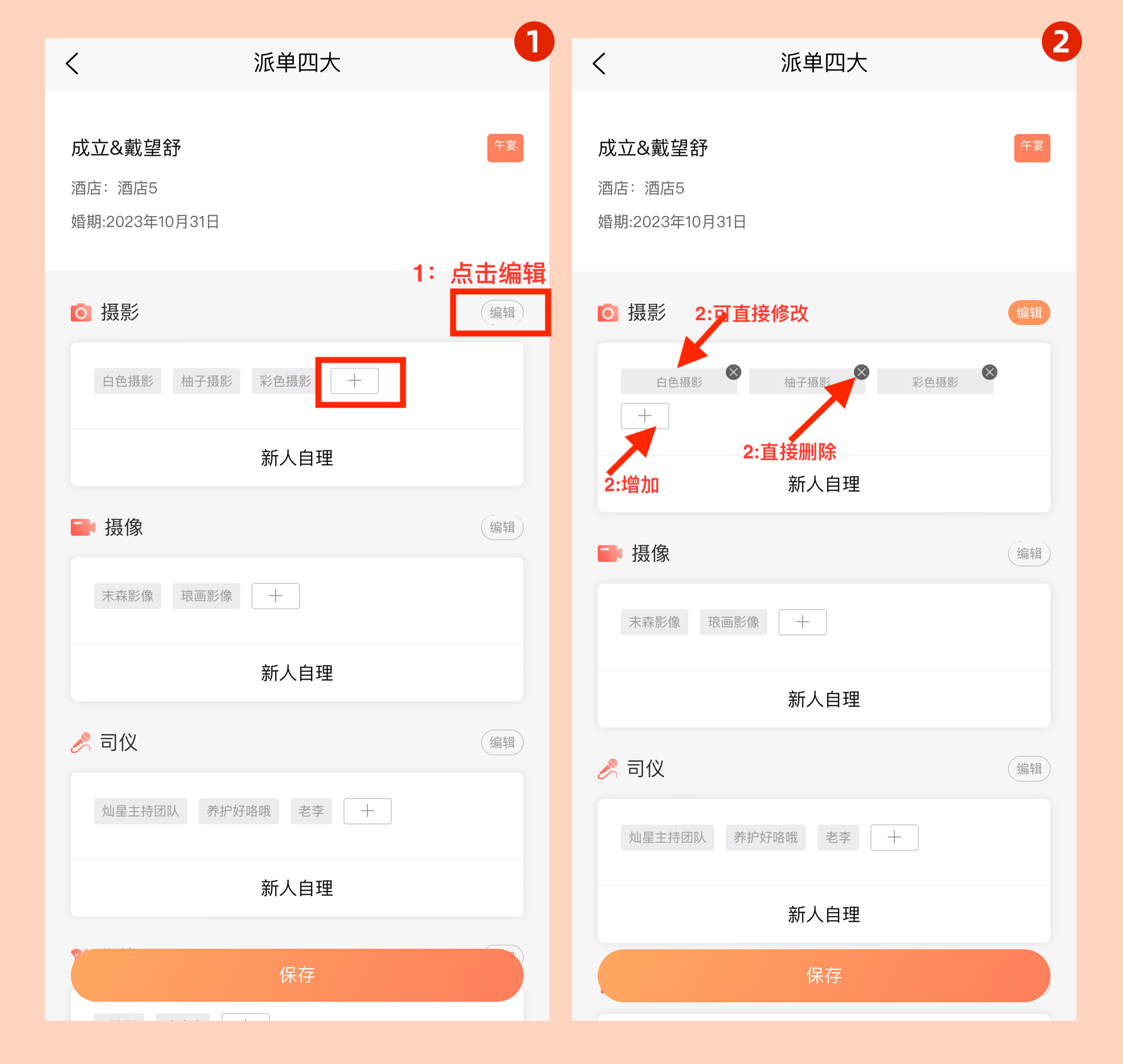
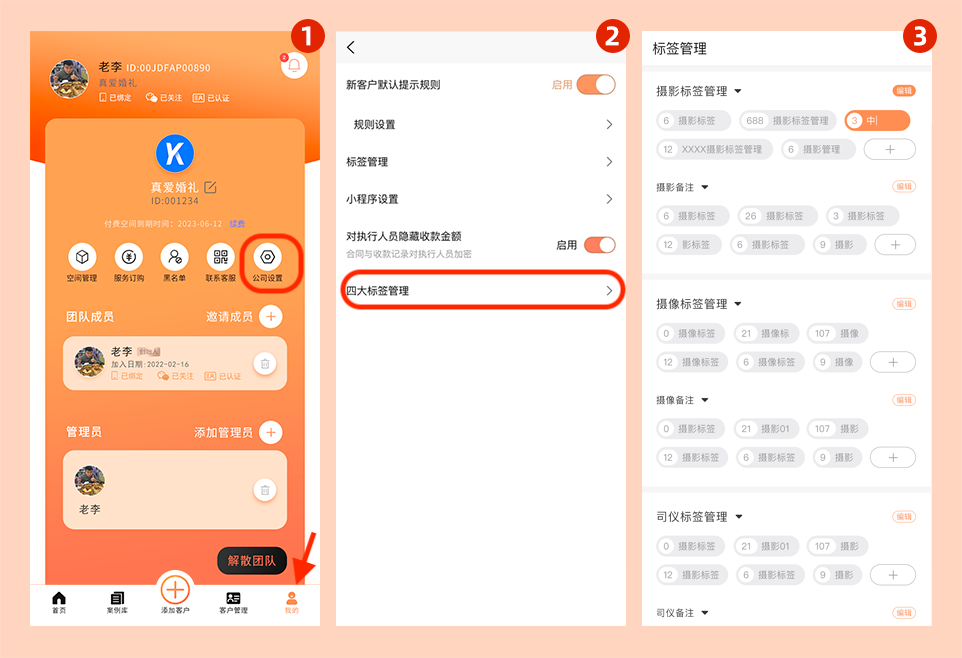
四大模块的增加,修改,删除的方法
四大标签-编辑方式1
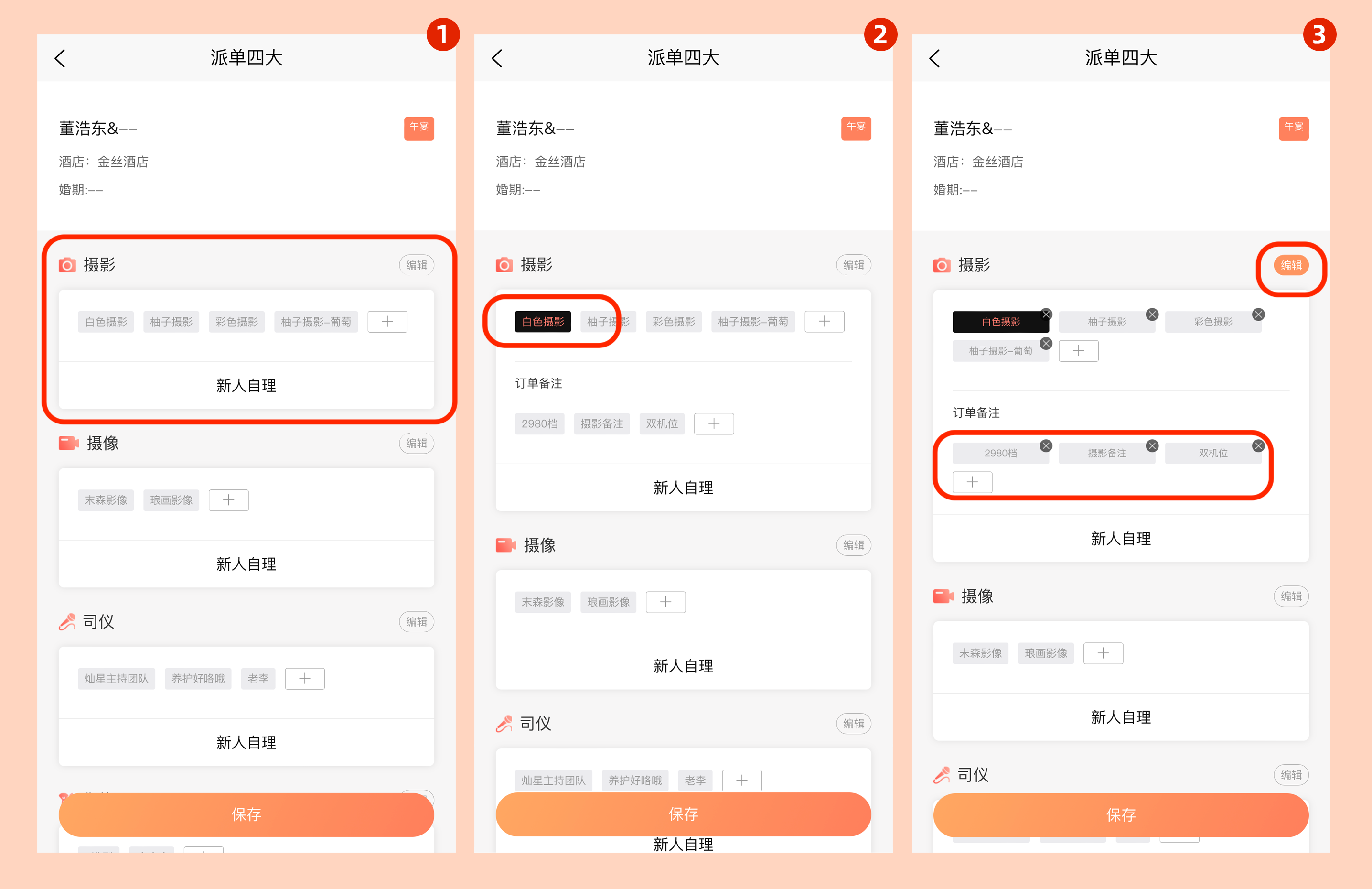
客户详情-四大模块,“派单四大”中编辑四大信息
四大标签-编辑方式2
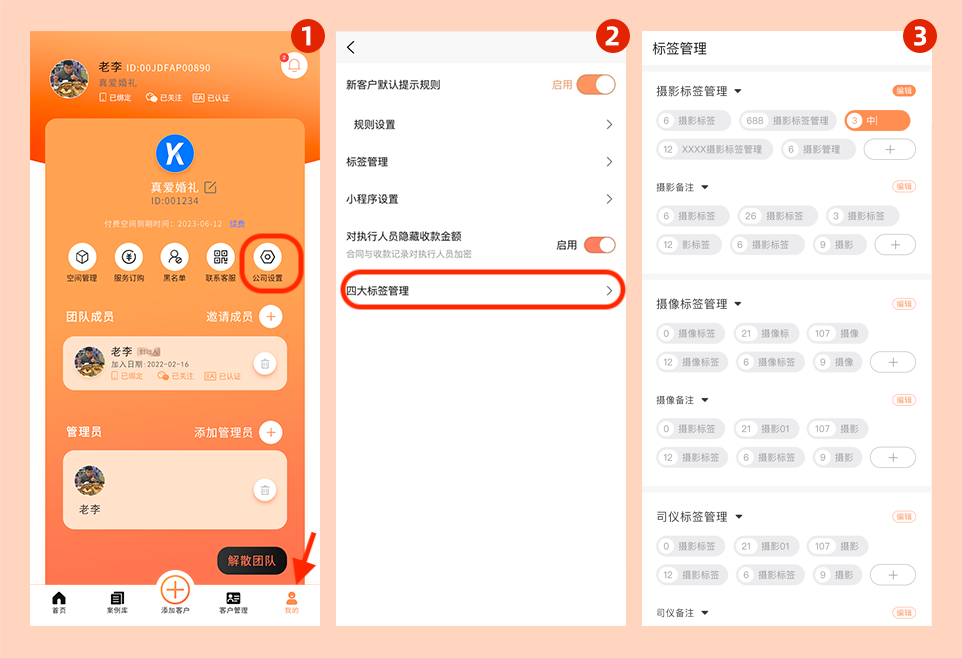
我的-公司设置-四大标签管理,编辑四大信息
四大标签备注-编辑方式1
客户详情-四大模块,“派单四大”选中要具体要编辑的四大信息-再点击编辑-对订单备注进行编辑
四大标签备注-编辑方式2
我的-公司设置-四大标签管理-选中具体编辑的四大信息-再点击编辑-对订单备注进行编辑
相关链接:
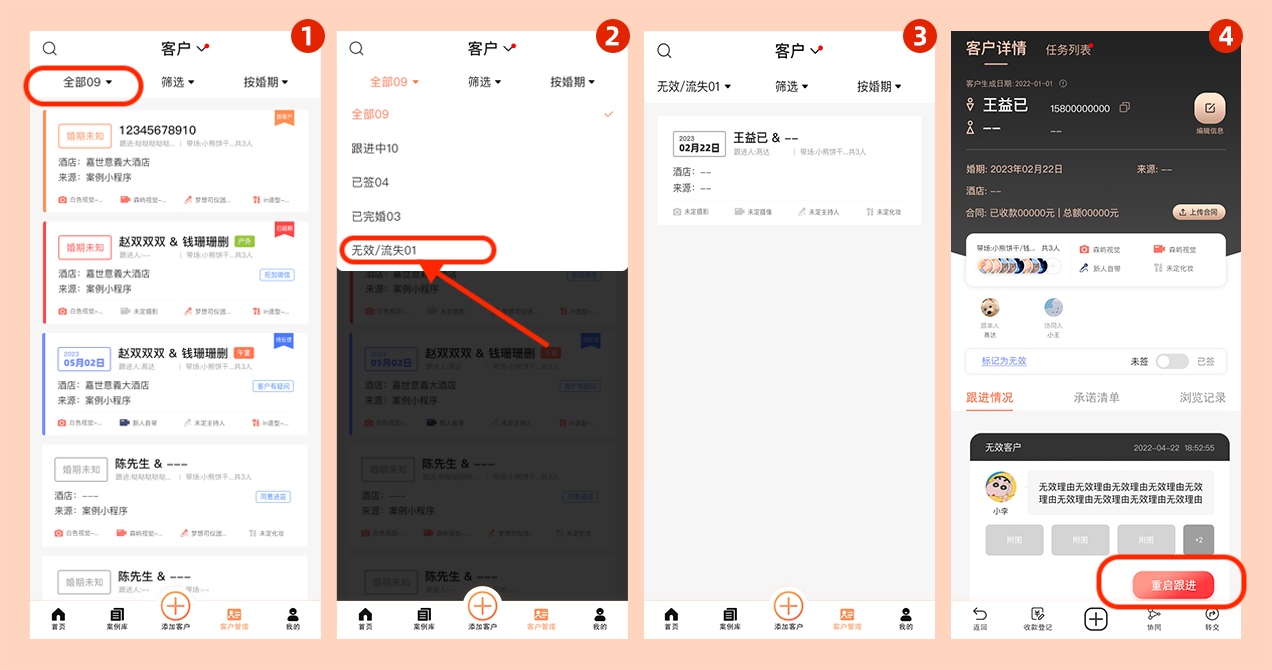
无效客户
无效客户操作权限
**管理员:**可操作全部客户
**成员:**只有是客户跟进人或协同人可操作
客户标记为无效客户
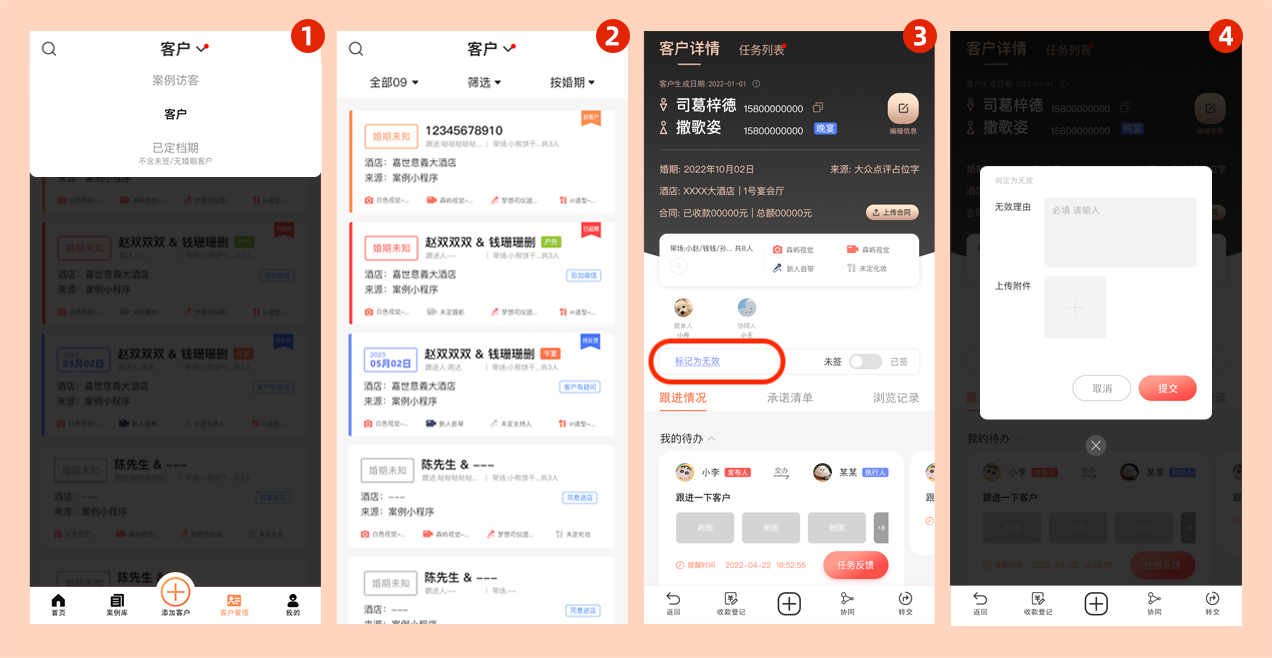
- 点击后,出弹窗,必须填写无效理由和上传图片,提交后设置成功。
- 提交成功后,跟进记录中显示无效卡片,过往跟进记录可见,但除“重启跟进”外,不可进行其他任何操作(提示:该客户已被判定为无效客户)。
- 判定后,客户移入“无效/流失”分类
- “标记为无效客户”文字会变为“该客户已被判定无效”
- 已收款金额和合同金额不再被首页数据表统计,但详情页内数字不清零。
客户标记为无效客户方式:
app-客户管理-客户-客户详情“标记无效”
无效客户重启跟进
- 管理员可以对客户重启操作
- 重启后保留“无效卡片”在跟进记录中,并展示是谁在什么时间重启客户
- 重启后的客户可以再次被判定为无效
- 已收款金额和合同金额重新被首页数据表统计
无效客户重启跟进方式:
app-客户管理-客户-二级导航选中“无效流失”-客户详情“重启跟进”