客户管理基础使用
登记客户信息
标准录入-获取完整的客户信息后录入方式。
极速批量添加-允许只输入“婚期”或“电话号码”(新郎),快速批量生产客户资料,并分配给其他团队成员或自己事后完善信息。
“案例访客”分配后自动生成客户信息。
3端登记客户信息方式
一:手机APP录入客户
点击云来app下方“ +”号 -进入添加客户。一种是标准录入一种是极速批量添加
1 标准录入
在客户资料都清晰的情况下,录入相关信息后提交即可 。支持填写多个客户同时填写提交。比如:今天接待了3对客户,那么填完一个,点击下面的“再录一个”按钮进行填写,登记完成后,进行提交。今天的3对客户数据就会直接展示在客户管理中
2 极速批量添加功能
适用于大量快速录入客户,选择登记婚期或号码进行操作 录入单个或多个进行提交。 提交后分配给其他成员跟进,联系好客户再进行补充登记
3 案例访客生成
直接点击分配,让小伙伴负责跟进。也可以点击自己跟,由自己跟进。分配完成后,进入客户列表,即可看到刚才分配的客户
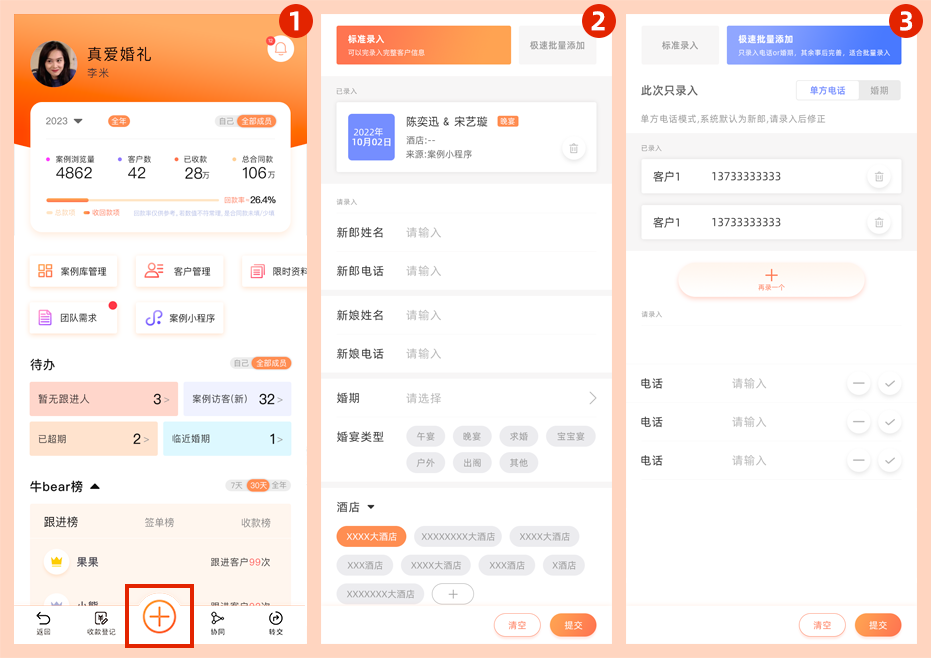
标准录入以及批量录入客户
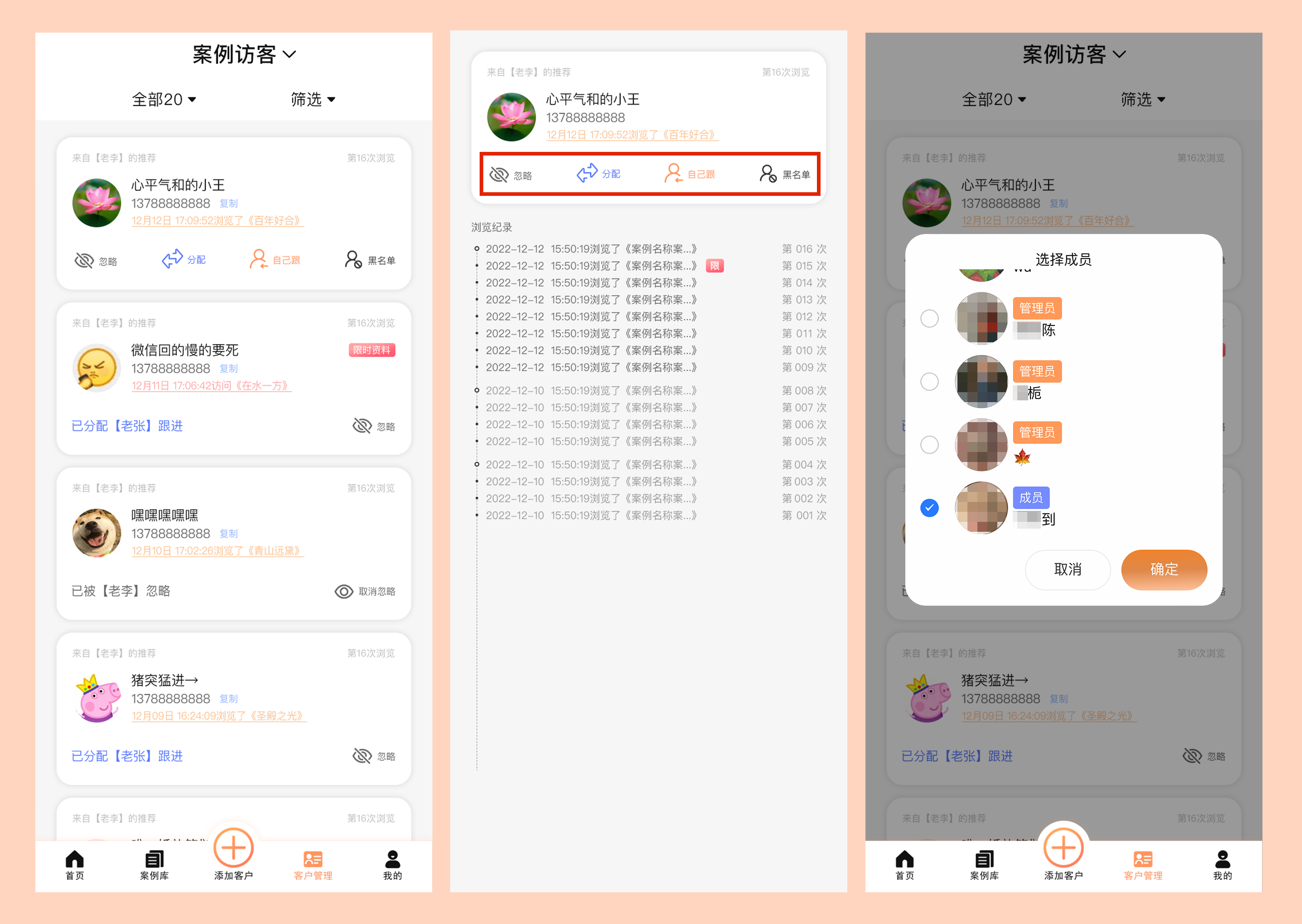
案例访客生成客户
展示端云来(电脑端)登记客户信息
- 电脑端页面右边的“客户”按钮-点击“添加客户”
- 输入客户各项资料,有需求及收款可以同时记录下来
- 确定提交,客户资料会在手机端同步展示
*电脑端和手机端客户管理数据是同步的
*允许重复登记客户
在录入客户,当出现重复客户时,会有跳弹窗提醒哦
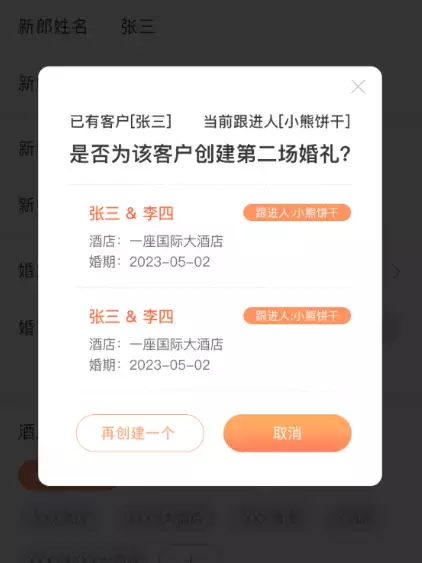
分配客户
分配客户权限
管理员 可操作分配全部客户
员工 只能看到以及操作分配给自己的客户
关于客户的操作
管理员 可以看到,操作全部客户,可以直接删除客户
员工 只能看到,操作分配给自己的客户,不能删除客户
客户分配的两种方案:
一 案例访客分配(限定管理员)
所有授权访问公司案例小程序的客户,都会在云来手机app-客户管理-案例访客中展示
分配路径:
手机app-客户管理-案例访客-选中相应的客户进行分配
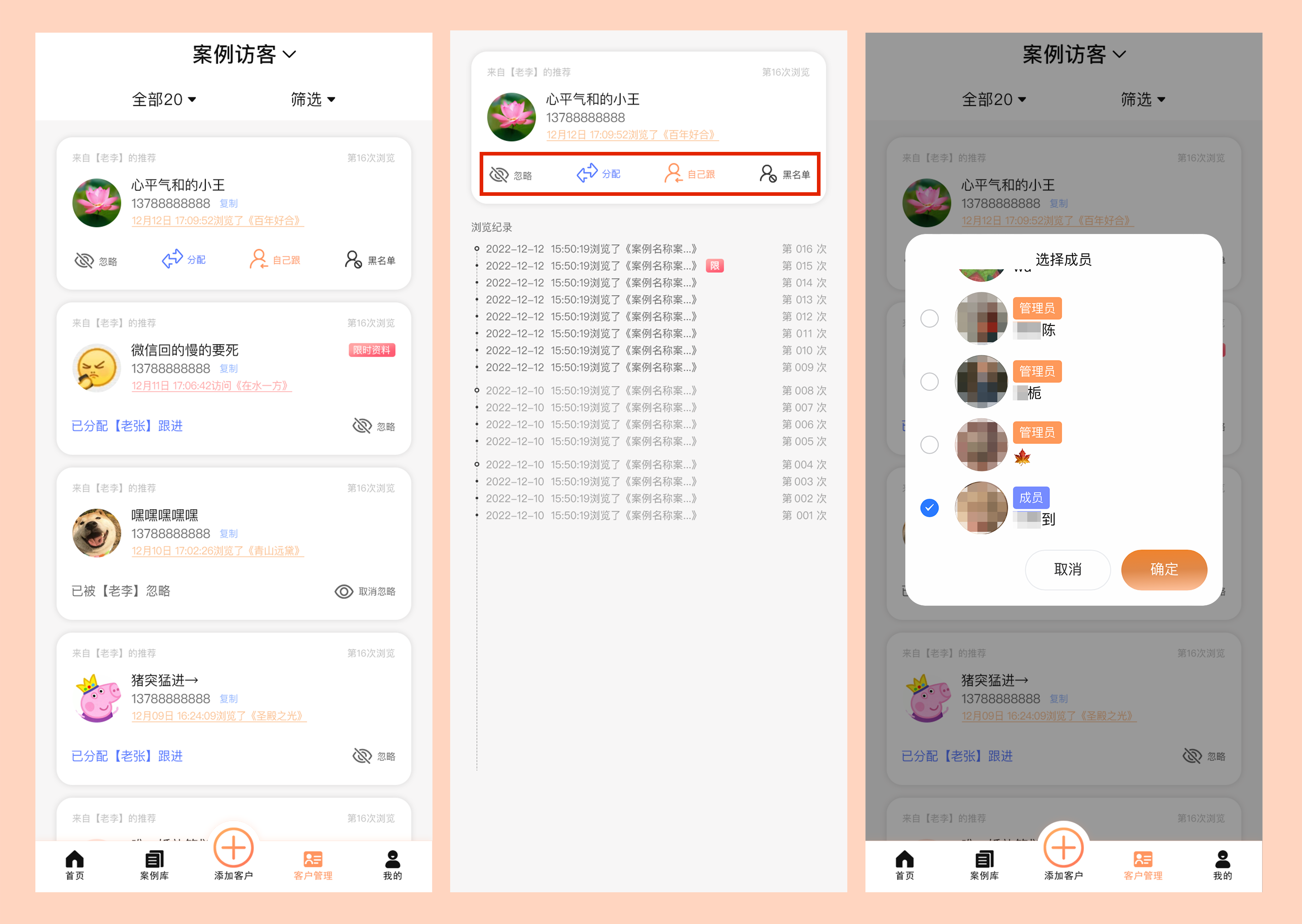
*分配完成后,进入客户列表,即可看到刚才分配的客户
二 客户管理-客户分配
首次客户信息的录入员工,自动成为跟进人。
管理员,或客户跟进人操作“转交”后,被转交的成员会成为最新跟进人
转交客户路径:
手机app-客户管理-客户-点进客户信息,右下角“转交”
相关链接:
协同客户
可以邀请团队内其他成员,共同处理客户,协同人将能看到该客户历史跟进记录,保证工作顺畅。
协同规则权限
管理员:可以对所有客户进行协同操作
成员:只能对自己跟进的客户进行协同可以邀请团队内其他成员,共同处理客户,协同人将能看到该客户历史跟进记录,保证工作顺畅。
相关链接:
设置协同人的3种方法
1:客户管理-客户卡片右滑动-协同办公-勾选协同小伙伴-确定
2:客户管理-客户卡片长按-协同办公-勾选协同小伙伴-确定
3:客户管理-客户详情-协同-勾选协同小伙伴-确定
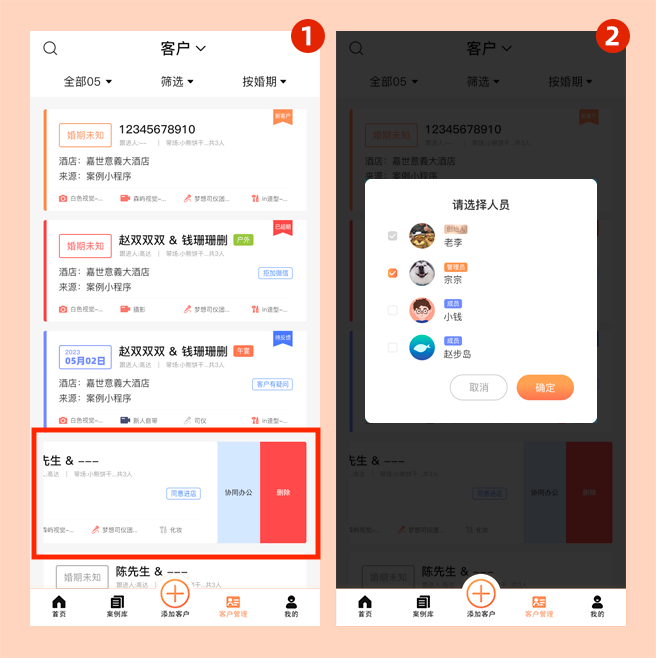
设置协同人的操作1
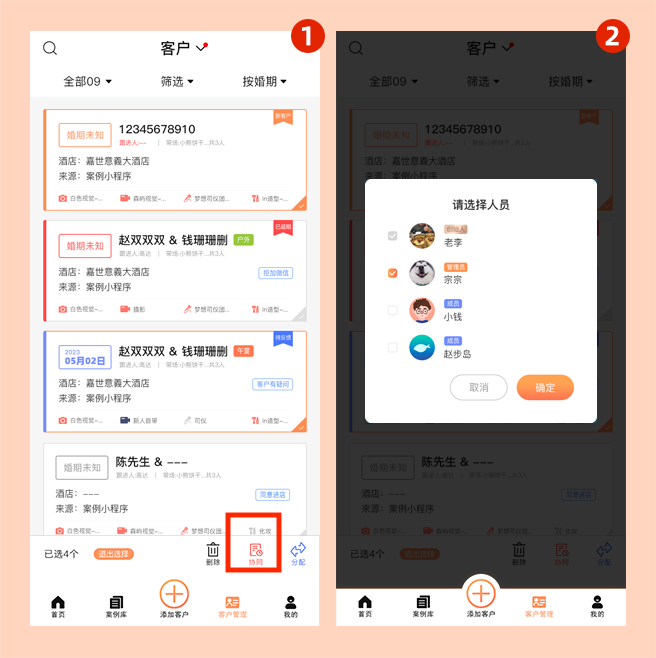
设置协同的操作流程2
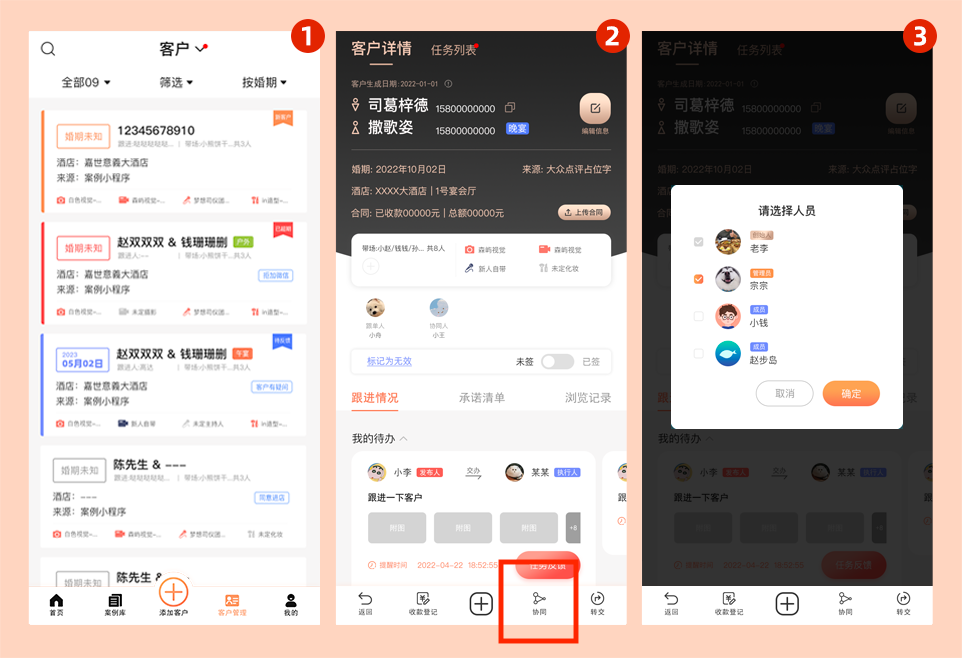
设置协同的操作流程3
相关链接:
花式收款
与客户的每笔交易都可以记录 (“已签”是互通的:每个客户首次点击签单必出现收款 首次收款后签单状态自动跳转)
收款路径
手机app端的3种收款方式
1:客户管理-客户详情-底部菜单栏“收款登记”-填写收款记录
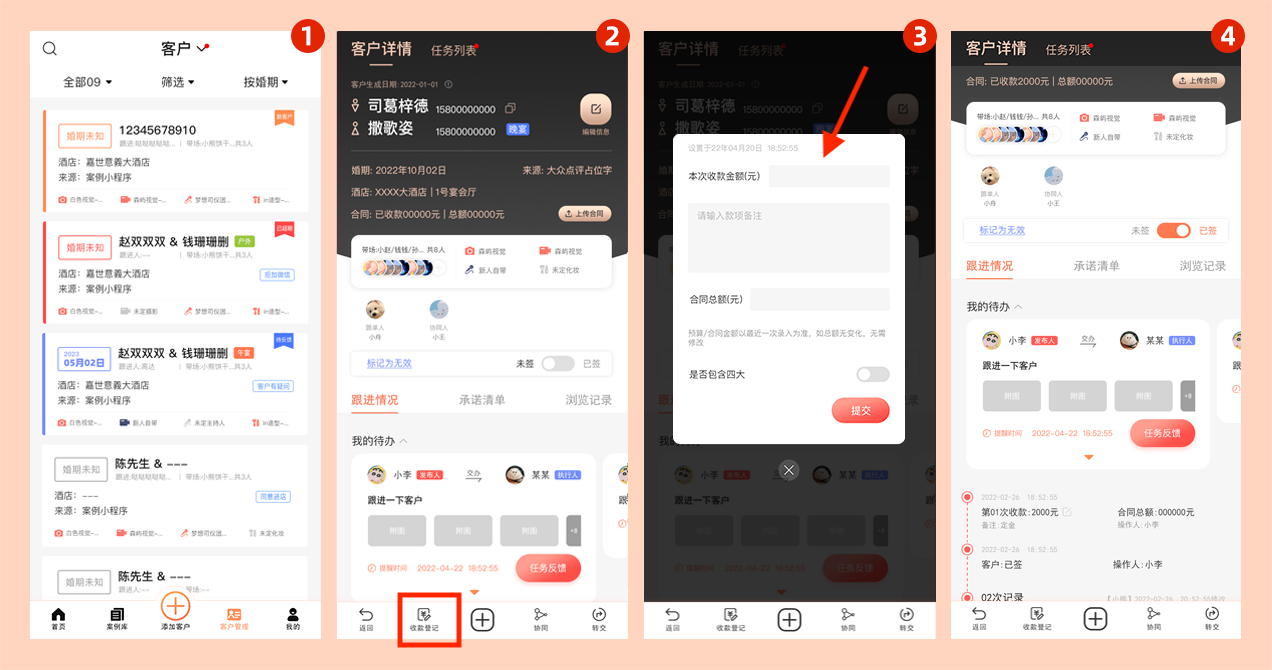
2:客户管理-客户详情-中部“已签”按钮-填写收款记录
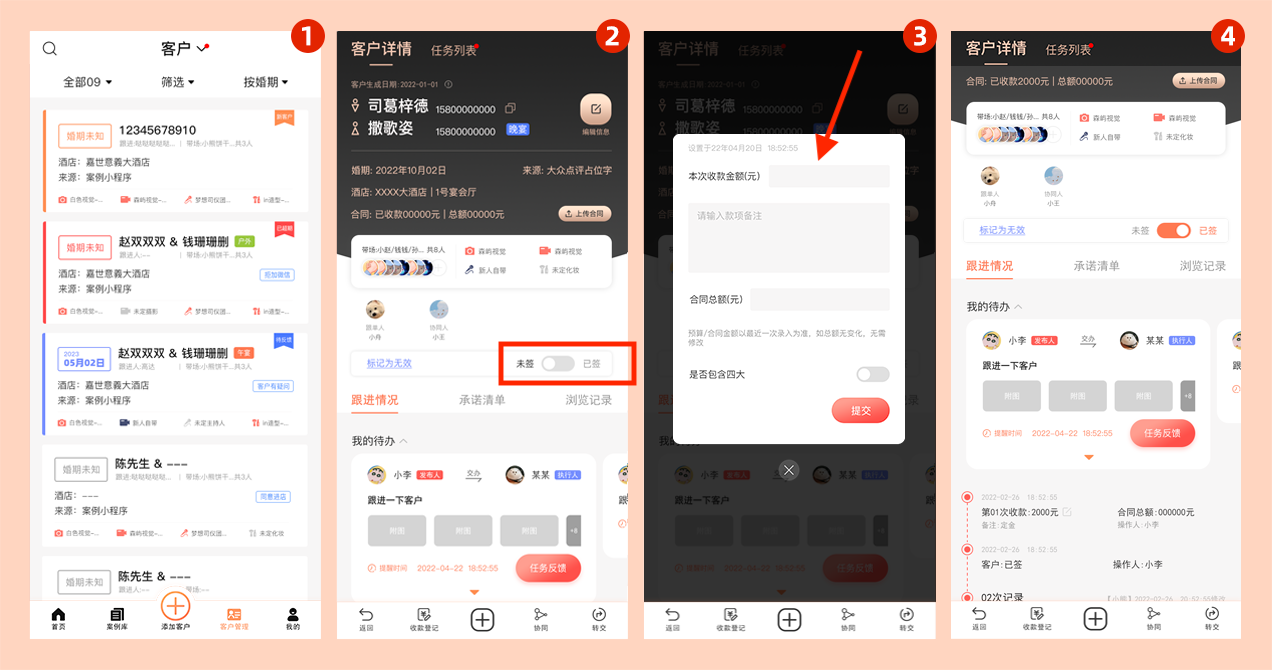
3:客户管理-客户详情-底部菜单栏“+”:随手记-“已签”时-填写收款记录
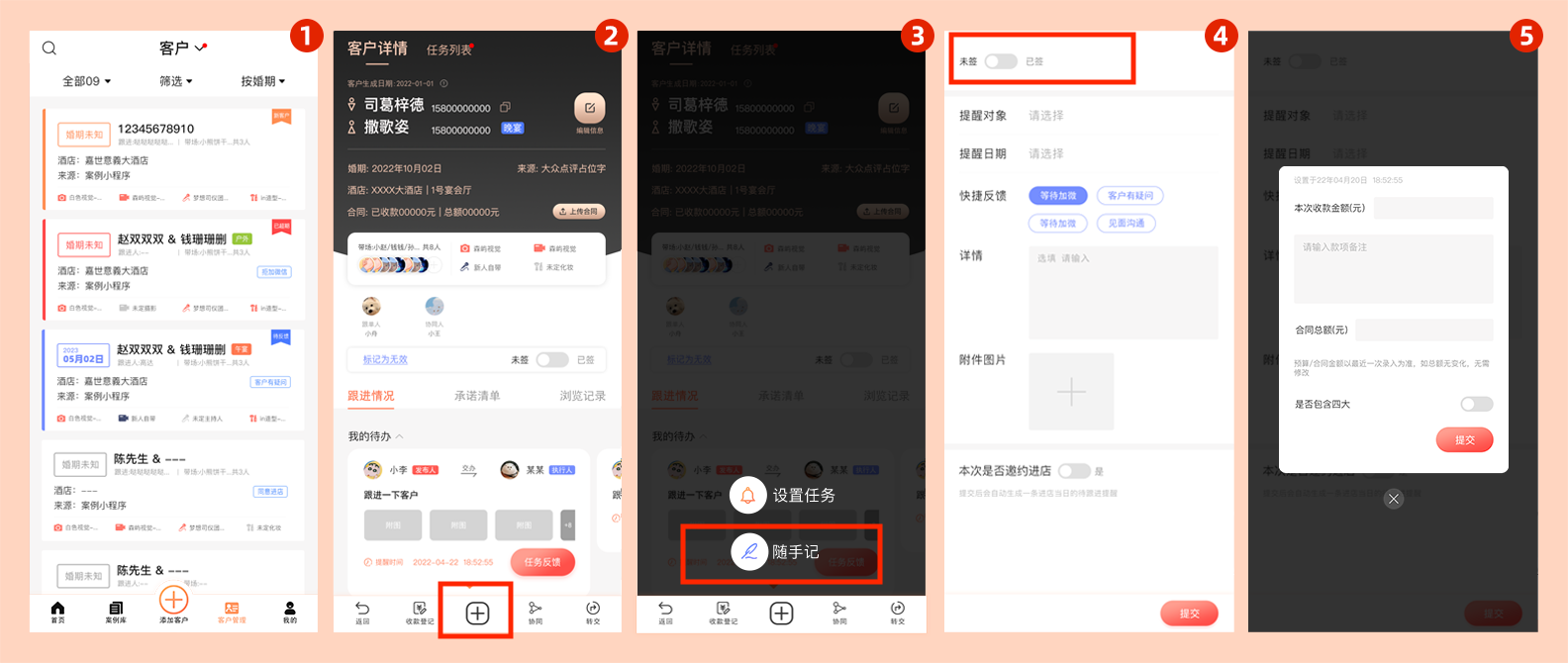
展示端云来(电脑端):收款方式
点击页面右侧“客户”-搜索客户/添加客户-记录客户本次有收款
修改收款金额
操作路径:手机云来app-客户管理-客户卡片详情-跟进情况-收款信息旁边的“操作键”
相关链接:
上传合同
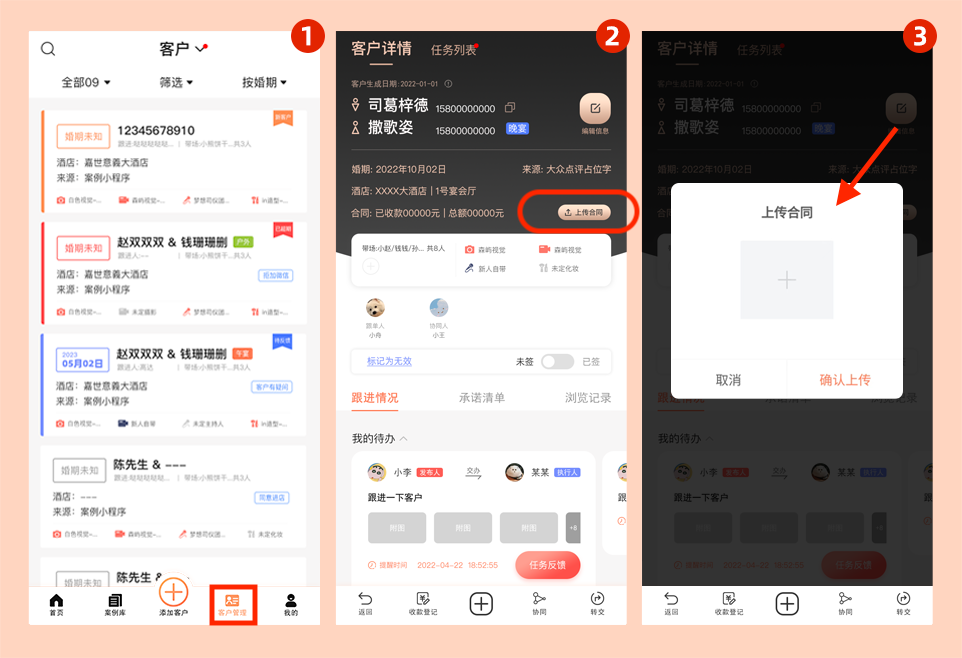
可以上传所有的定金合同 正式合同以及补充协议等等
上传/查看合同
当没有上传合同时,显示“上传合同”按钮当有合同时,显示“查看合同”按钮
上传合同路径
手机app端:客户管理-客户详情-上传合同
相关链接:
跟进客户记录
任务反馈,随手记以及电脑端填写的客户信息和客户需求进行操作,都会生成一条跟进记录。跟进记录不可被删除。
排序规则
倒序,最近的在最前
跟进内容编辑
- 谁生成的谁编辑原则
- 编辑后,卡片右上角记录编辑人及时间戳
跟进记录卡片
录入信息
记录谁录入的客户
签单信息
记录谁签了客户
收款信息
- 管理员可以编辑成员只能对自己生成的收款记录编辑,但不能删除该记录
分配/转交信息
客户信息编辑
上传合同信息
记录谁上传合同图片
四大信息
四大设置的具体信息以及操作人
相关操作链接: 随手记