客户管理列表
客户管理-管理员与员工权限区别
客户管理规则
管理员
可见全部客户,且可见全部状态。只有管理员可以删除客户
成员
只可见自己“跟进”,“协同”,“带场”的客户。只可见与自己相关的客户状态。
客户管理-管理员权限
1:可以看到全公司所有的客户情况
2:可以看到“案例访客”这一特殊分类,并进行相应操作
3:管理员可以左滑(列表左滑,详情页顶部资料卡左滑)删除任何客户资料
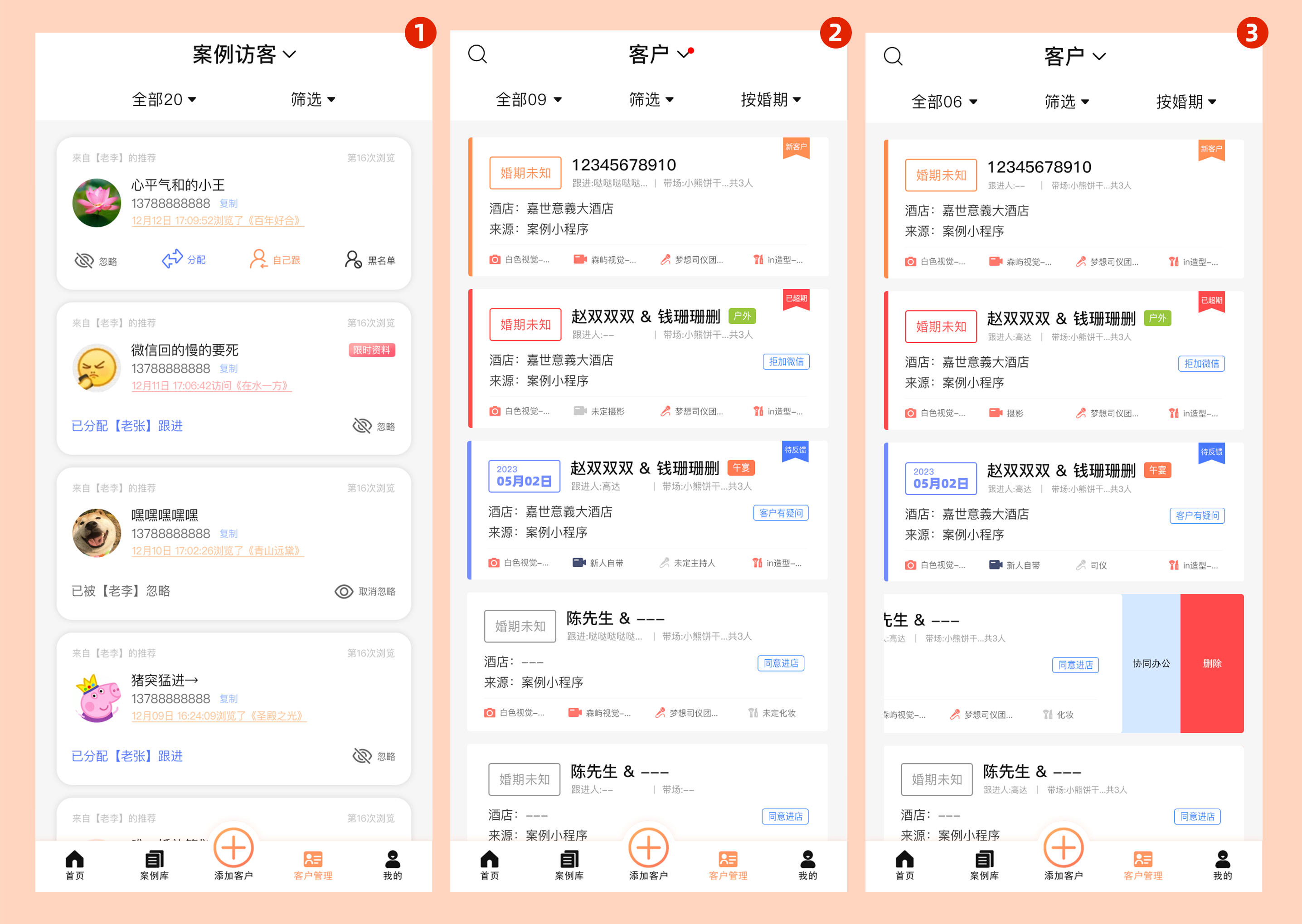
管理员的客户管理显示
客户管理-普通成员权限
1:只能看到自己跟进或协同的客户。
2:普通成员不可以删除客户资料。只能进行转交和协同。
3:普通成员在客户列表左滑卡片,可以进行“协同”相关操作(协同办公)。
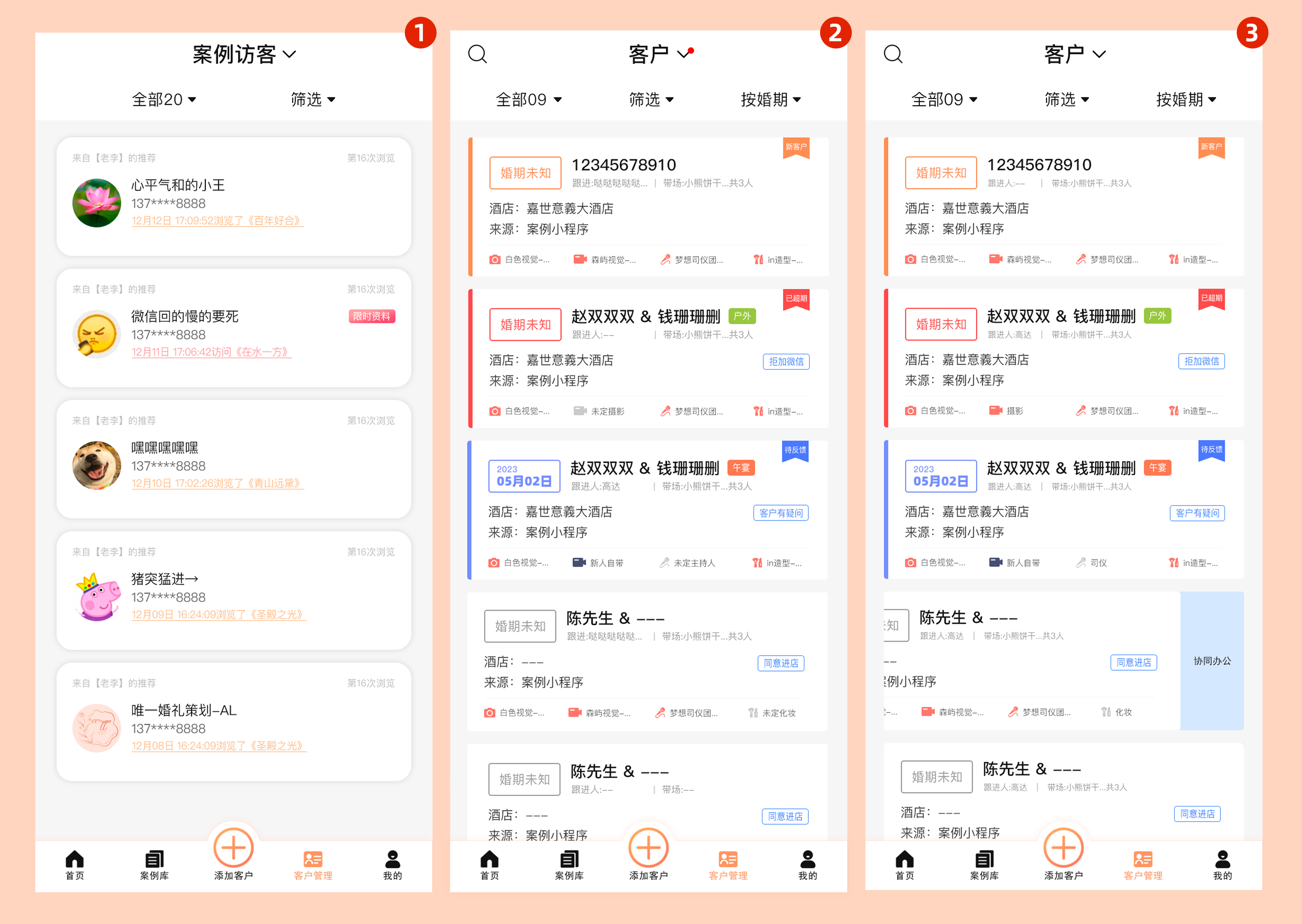
普通成员的客户管理显示
客户婚期排序(时间排序)
婚期倒序,正序,默认(按最近编辑)
客户婚期排序操作:
手机app云来-客户管理-最上方第二级导航栏“默认”切换
全部/跟进中
**默认排序:**当有客户带状态时(新客户,待反馈,超期,无跟进人),带状态的客户自动置顶(最新排最前),直到状态消失。
排序:
默认排序:按录入时间(最新的靠前),受客户带状态影响。
婚期正序:按婚期(最近的婚期最靠前);无婚期的直接置底;不受客户状态影响
婚期倒序:按婚期(最远的最靠前);无婚期的直接置地;不受客户状态影响
已签
**默认排序:**当有客户带状态时(待反馈,超期,无跟进人),带状态的客户自动置顶(最新排最前),直到状态消失。
排序:
默认排序:按判定时间(最新的靠前),受客户状态影响。
婚期正序:按婚期(最近的婚期最靠前);无婚期的直接置底;不受客户状态影响
婚期倒序:按婚期(最远的最靠前);无婚期的直接置地;不受客户状态影响
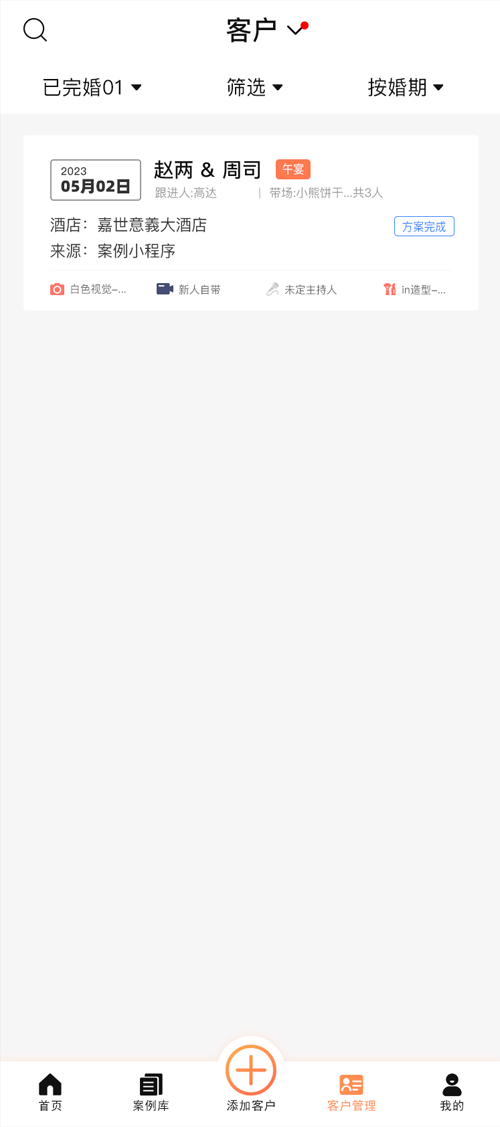
已完婚
排序:
**默认排序:**为“婚期正序”
婚期正序:按婚期(最近的婚期最靠前)
婚期倒序:按婚期(最远的最靠前)
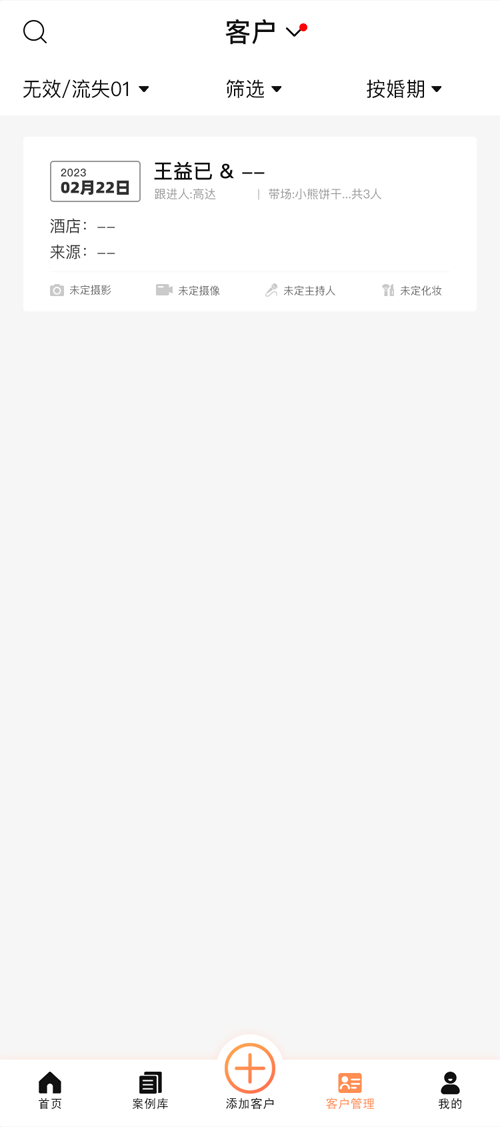
无效/流失
排序:
默认排序:按判定时间(最新的靠前)
婚期正序:按婚期(最近的婚期最靠前);无婚期的直接置地
婚期倒序:按婚期(最远的最靠前);无婚期的直接置地
筛选客户
筛选客户权限
管理员:管理员能够看到客户跟进人,以及全公司的客户。
成员:只能筛选自己的客户
筛选客户的两种方式
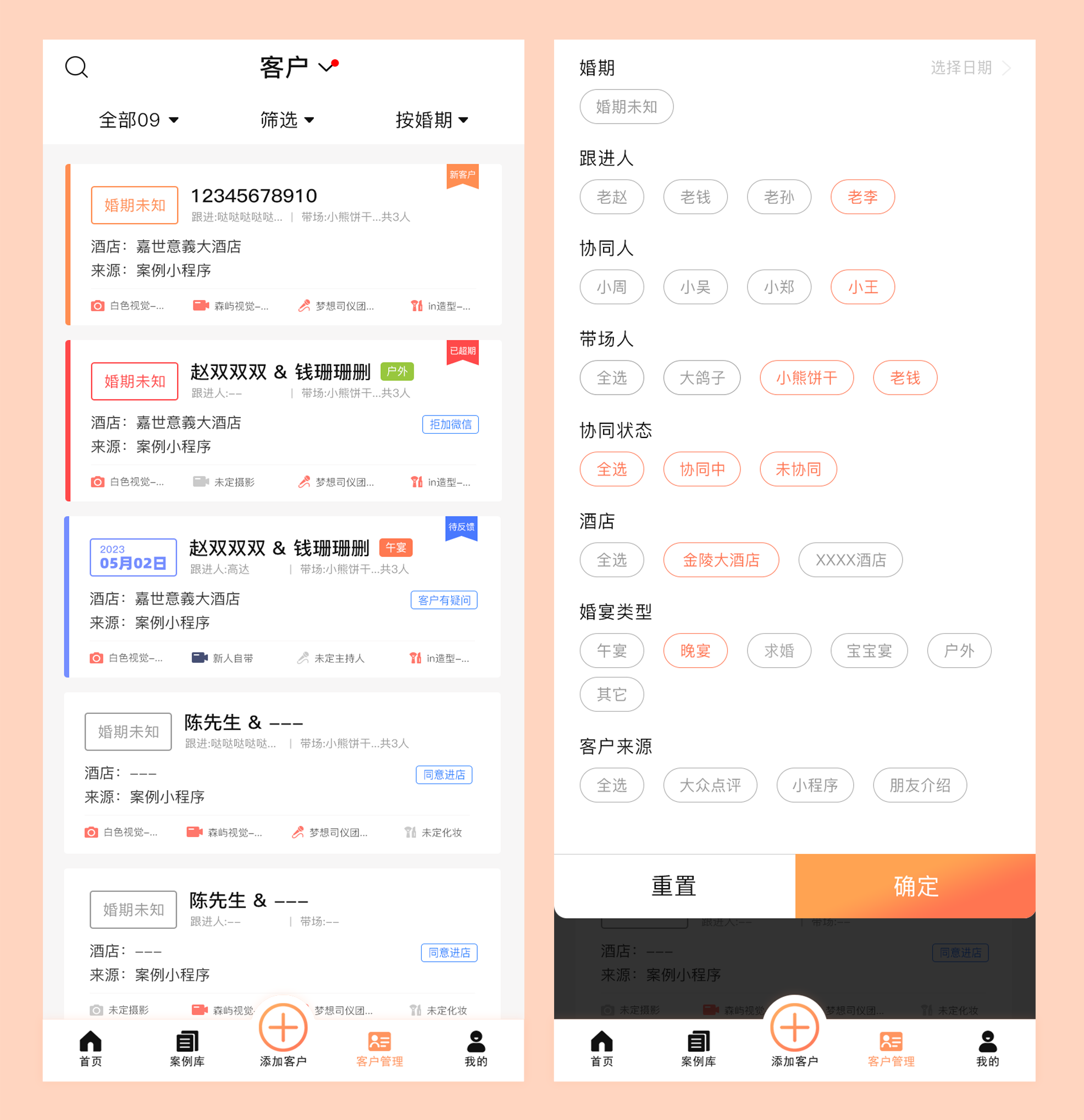
一 手机端客户管理筛选
筛选客户操作路径
客户管理上方-“筛选”按钮-根据需求点击-确定
*用完之后要“重置”,不然会一直停留在筛选条件的页面
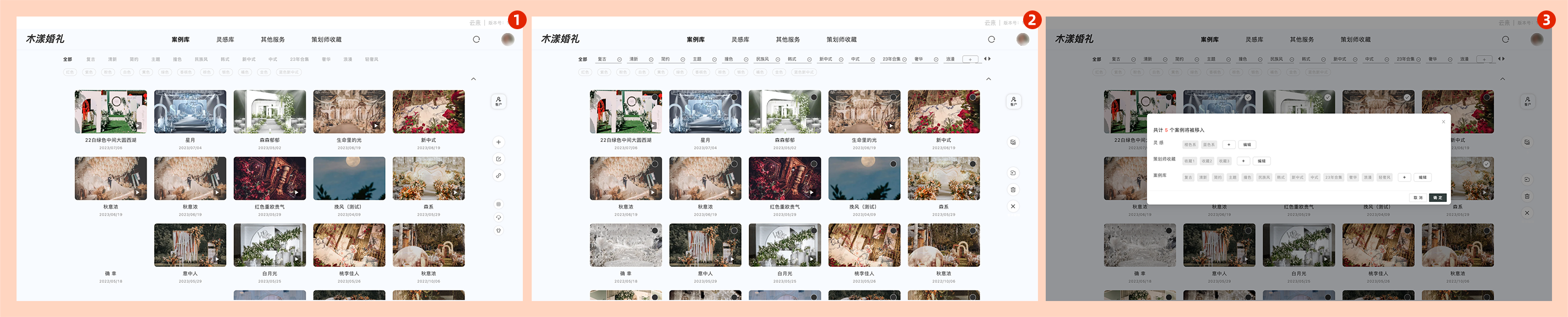
二 电脑端-客户筛选
筛选客户操作路径
点击页面的右侧“客户”按钮-搜索客户-填入搜索信息
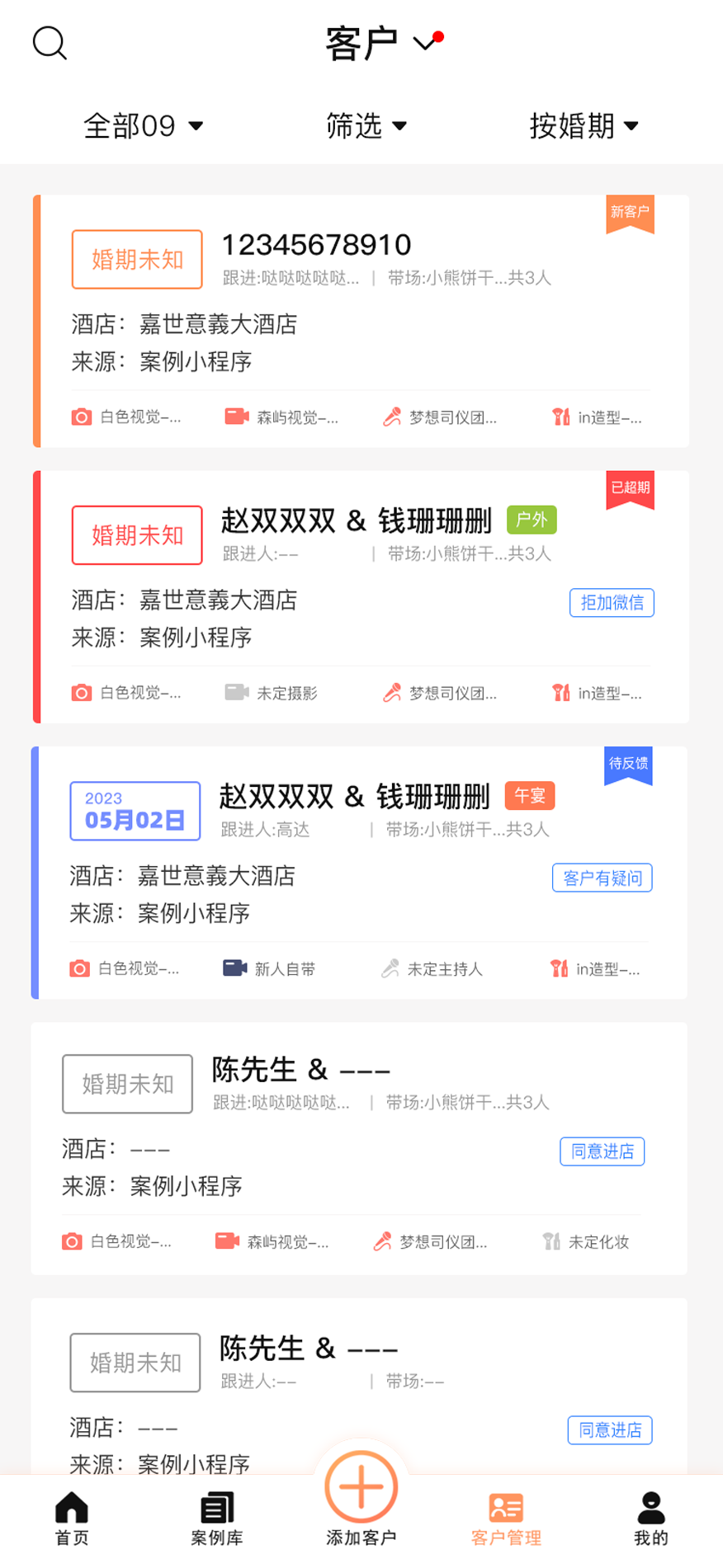
客户跟进状态的分类及定义
全部客户页面
**判定条件:**显示全部客户列表,但不包含:已完婚和无效/流失的客户
**默认排序:**当有客户带状态时(新客户,待反馈,超期,无跟进人),带状态的客户自动置顶(最新排最前),直到状态消失。
“带状态”对应的颜色:超期(红),资料待完善(黄),当天有任务反馈(蓝)。
相关链接:
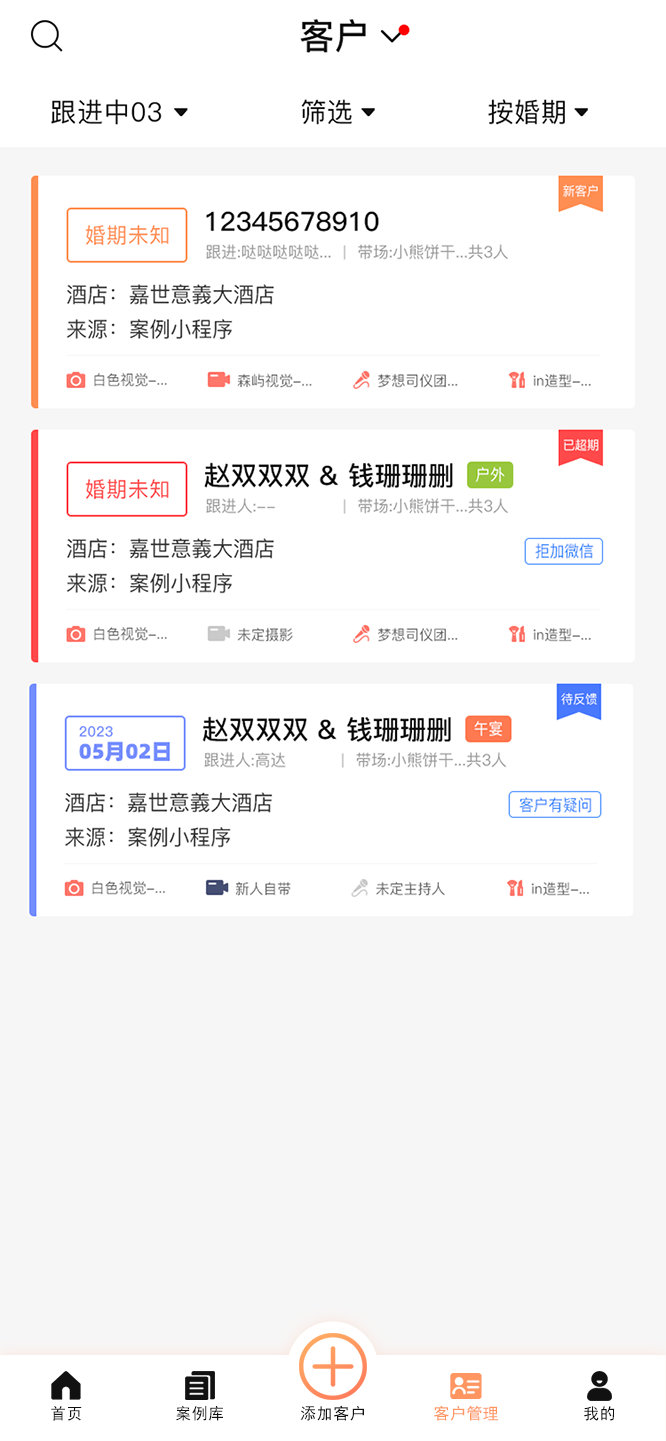
跟进中客户
判定条件:没有收款记录的客户。不包含:“已签”,“已完婚”,“无效/流失客户”。
**默认排序:**当有客户带状态时(新客户,待反馈,超期,无跟进人),带状态的客户自动置顶(最新排最前),直到状态消失。
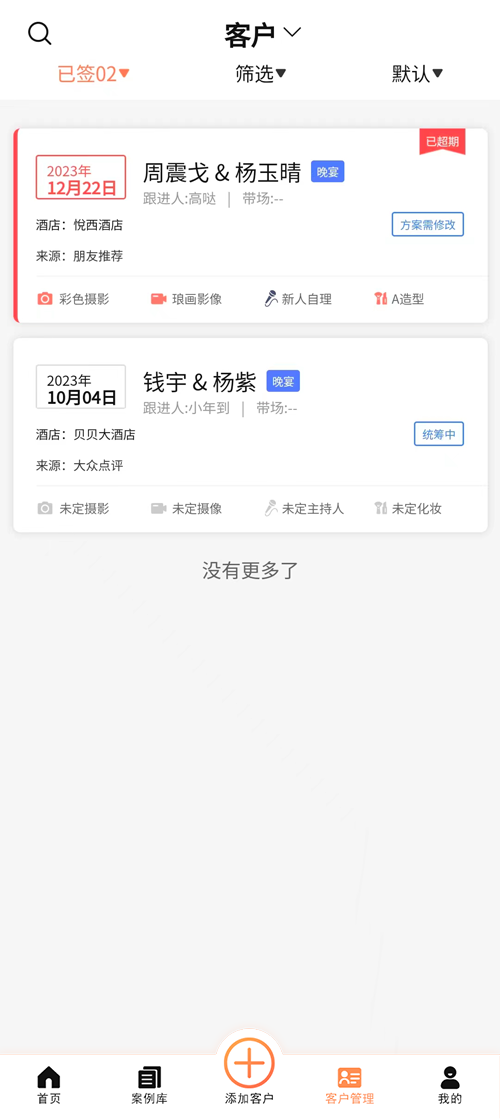
已签客户
**判定条件:**有收款记录的客户。不包含:“跟进中”,“已完婚”,“无效/流失客户”
**默认排序:**当有客户带状态时(待反馈,超期,无跟进人),带状态的客户自动置顶(最新排最前),直到状态消失。
已签状态判定方式2种:
第一 团队成员产生一次收款记录后,即自动判定为“已签”。
第二 团队成员手动将客户跟进状态,可以点击“已签”
已完婚
**判定条件:**已签但婚期已过的客户,不包含:跟进中,无效/流失客户
不做状态判定,所有状态自动取消。
无效/流失
无效/流失状态判定方式的2种:
第一种:团队成员手动判定为无效客户。
第二种:客户除了“已签”状态下,超过婚期的第二天,自动移入“无效/流失”。
客户卡片
客户资料的展现方式以卡片式 ,选中客户卡片-进入客户详情进行更多操作
管理员:拥有团队所有的客户数据权限以及案例访客的权限
普通员工:只会显示自己跟进的客户
客户卡片边缘的颜色含义
黄色:代表新客户
蓝色:则是 当天该客户有任务需要反馈
红色:是该客户 有员工任务 超期24 小时以上
客户卡片左滑功能按钮
管理员
可以进行协同 或删除客户的操作
成员
客户跟进人视角:协同按钮
客户协同人视角:退出协同按钮
协同功能
客户卡片左滑/客户详情最下排按钮“协同”
可以邀请团队内其他成员,共同处理客户,协同人将能看到该客户历史跟进记录,保证工作顺畅。
无跟进人
显示“跟进人:无”,字段红色
**可见范围:**管理员,成员(协同)
**操作方式:**分配新的跟进人后,状态取消。
带场人
会显示团队成员头像和昵称
客户卡片色彩含义与操作
客户卡片的不同区别,代表处理客户的不同状态
新客户(黄色)
可见范围:管理员;成员(该客户的跟进人,协同人)
操作方式:
客户录入后,只有当用户进行(编辑客户信息,创建跟进记录,签单/收款,上传合同,设置任务,变更客户阶段,设置四大,设置带场人员)后,新客户状态才会取消。
待反馈(蓝色)
**可见范围:**管理员;成员(下达任务的成员,被下达任务的成员)
操作方式:
成员或管理员,给其他成员下达任务后,在任务截止日显示该状态。
若被下达任务的成员未提前反馈,状态生效。
若被下达任务的成员已提前反馈任务,状态不生效。
被下达任务的成员反馈后,状态不生效。
超期(红色)
**可见范围:**管理员;成员(下达任务的成员,被下达任务的成员)
操作方式:
成员或管理员,给其他成员下达任务后,在 任务截止时间「24小时后」显示该状态。
被下达任务的成员反馈任务后,状态取消。
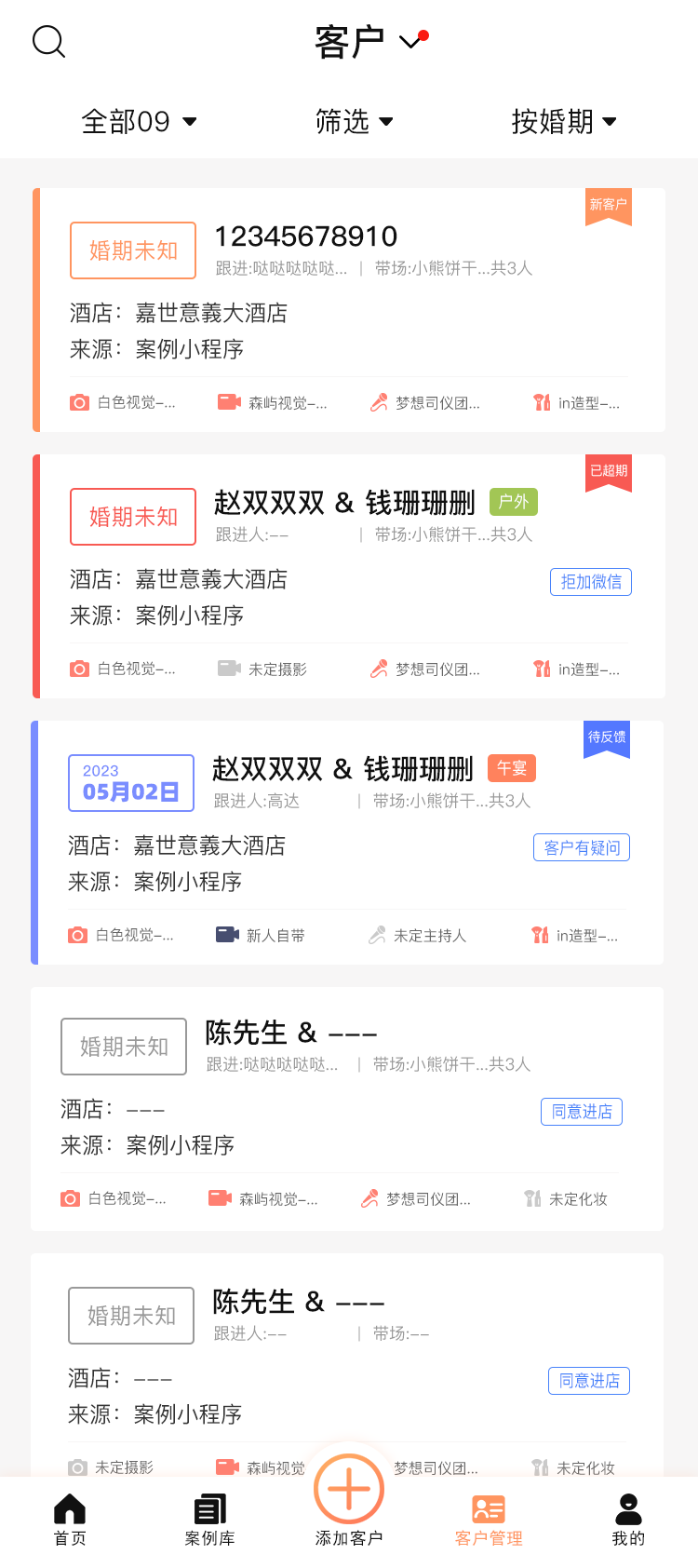
客户卡片不同色彩展示
相关链接:
设置任务
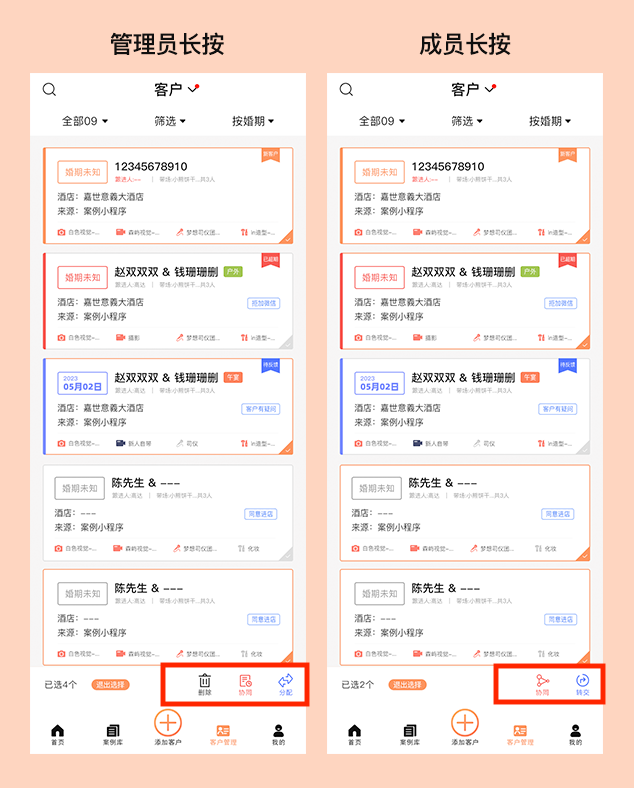
客户卡片“长按”
客户列表长按功能按钮
多选,选中卡片后出不同的状态,可以进行的操作
管理员长按
分配,协同,删除
成员长按
转交,协同